![[新商品情報] GOHOBI メロン フラペチーノ®](https://www.starbucks.co.jp/resource/kv/images/kv_240410_0550_a_pc_B.jpg)
![[新商品情報] GOHOBI メロン フラペチーノ®](https://www.starbucks.co.jp/resource/kv/images/kv_240410_0550_a_sp_B.jpg)
![[スターバックス® リワード] いまなら新規参加で、20 Starsプレゼント](https://www.starbucks.co.jp/resource/kv/images/kv_240501_0550_c_pc.jpg)
![[スターバックス® リワード] いまなら新規参加で、20 Starsプレゼント](https://www.starbucks.co.jp/resource/kv/images/kv_240501_0550_c_sp.jpg)
WHAT’S BREWING
-

5.8(Wed)から登場する商品をお知らせします。My Starbucks会員の方には詳細情報も。
2024.05.01 -
![[スターバックス® リワード会員限定] スターバックス ストロベリー フラペチーノ® を5.7(Tue)に先行販売](/assets/images/web2/images/wb/images/24Summer1_rewards_earlyaccess_wb_B.png)
[スターバックス® リワード会員限定] スターバックス ストロベリー フラペチーノ® を5.7(Tue)に先行販売
2024.05.01 -
![[5.10(Fri)スタート] スターバックス リザーブ® ロースタリー 東京 5周年の第2弾テーマ「手仕事と、コーヒー。」](/assets/images/web2/images/wb/images/24Sakura_reserve_roastery_anniversary_5_wb.jpg)
[5.10(Fri)スタート] スターバックス リザーブ® ロースタリー 東京 5周年の第2弾テーマ「手仕事と、コーヒー。」
2024.04.30 -
![[新商品情報]「もっとGOHOBI メロン フラペチーノ®」果肉ソースとジュレを乗せたもっとGOHOBIな一杯。](/assets/images/web2/images/wb/images/24Summer1_cafe_gohobimelon_mottogohobimelon_wb.jpg)
[新商品情報]「もっとGOHOBI メロン フラペチーノ®」果肉ソースとジュレを乗せたもっとGOHOBIな一杯。
2024.04.26 -
![[スターバックス® リワード] 新規参加で今なら20 Starsプレゼント。話題の新商品もひと足早く楽しめます。期間:4.23(Tue)~5.7(Tue)](/assets/images/web2/images/wb/images/24Summer1_rewards_bonusstar_20240423_wb.jpg)
[スターバックス® リワード] 新規参加で今なら20 Starsプレゼント。話題の新商品もひと足早く楽しめます。期間:4.23(Tue)~5.7(Tue)
2024.04.23 -
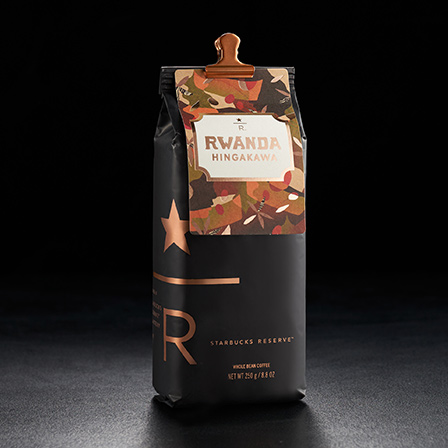
スターバックス リザーブ®に新商品が登場。オンラインストアでもご購入いただけます。
2024.04.19 -
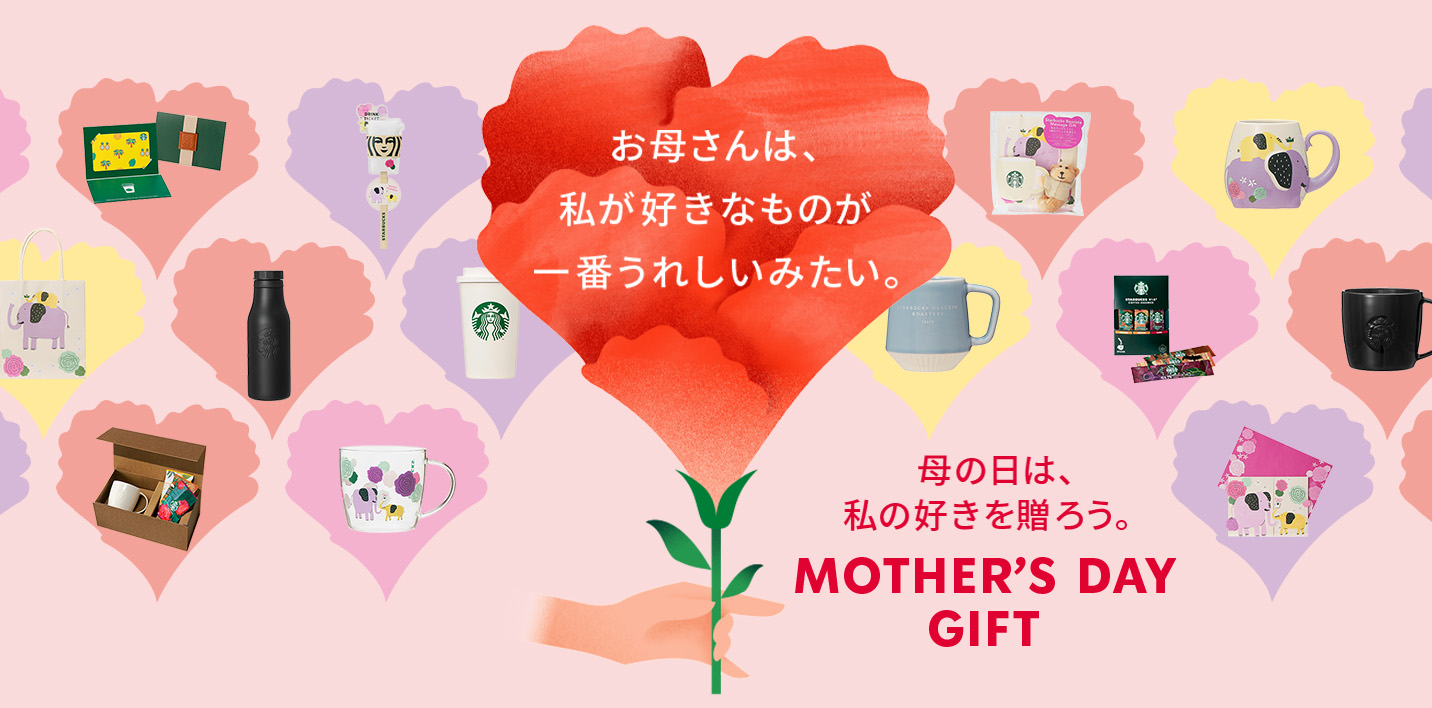
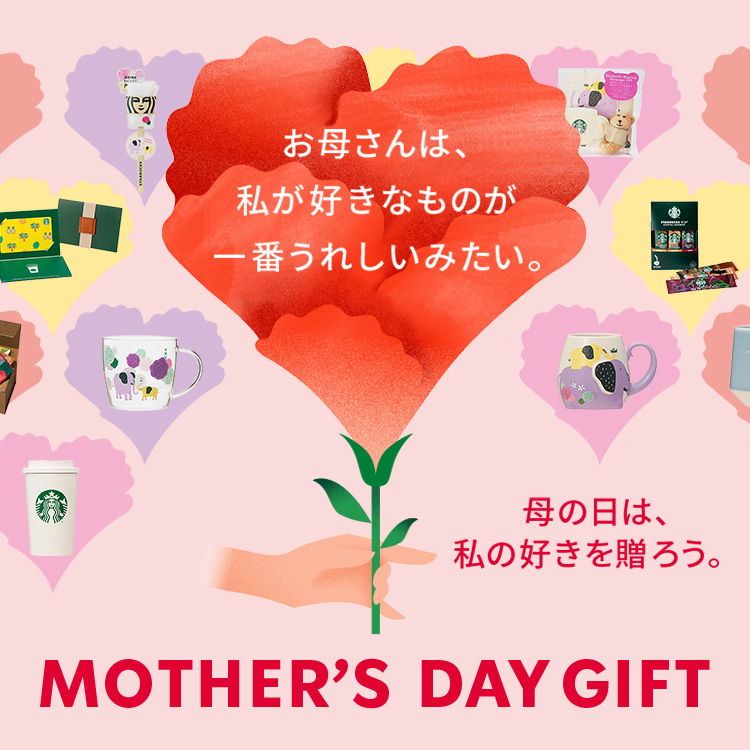
![[MOTHER'S DAY GIFT] 今年はあなたの好きなものを贈って、⺟の⽇を一緒に楽しみませんか。](/assets/images/web2/images/wb/images/24Sakura_gift_gift_mothersday_wb.jpg)
[MOTHER'S DAY GIFT] 今年はあなたの好きなものを贈って、⺟の⽇を一緒に楽しみませんか。
2024.04.17 -
![[新商品情報] 親子の象とカーネーションが描かれた、母の日を彩るグッズが4.17(Wed)から登場。](/assets/images/web2/images/wb/images/24Summer1_seasonal_goods_wb_B.jpg)
[新商品情報] 親子の象とカーネーションが描かれた、母の日を彩るグッズが4.17(Wed)から登場。
2024.04.17 -
![[オンラインストア名入れサービス] 母の日のギフトに、名入れしたオリジナルのボトルやタンブラーで感謝の気持ちを贈りませんか。](/assets/images/web2/images/wb/images/24Sakura_onlinestorename_engraving_C.jpg)
[オンラインストア名入れサービス] 母の日のギフトに、名入れしたオリジナルのボトルやタンブラーで感謝の気持ちを贈りませんか。
2024.04.17 -
![[季節のコーヒー] スターバックス® サンドライド ブラジル カルモ デ ミナス](/assets/images/web2/images/wb/images/24Summer_beans_seasonal_wb.jpg)
[季節のコーヒー] スターバックス® サンドライド ブラジル カルモ デ ミナス
2024.04.10 -
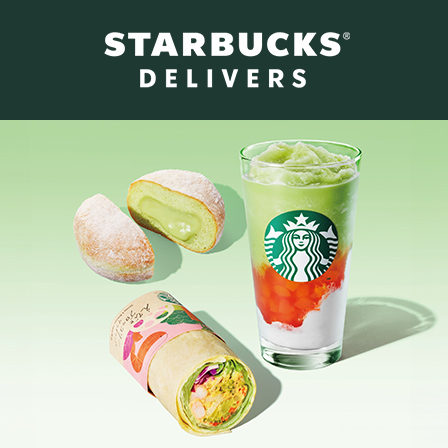
4.10(Wed)から新しい季節のおすすめセットメニューが登場。デリバリーページで今すぐチェック!
2024.04.10 -

季節のおすすめ商品はこちら。
2024.04.10 -
![[新商品情報] 新しい季節に、レモンの香りが気持ちを前向きにしてくれるチルドカップ「ハニーレモンカスタード」が全国のコンビニエンスストアで新発売](/assets/images/web2/images/wb/images/24Summer1_enjoystarbuckschilled_wb.jpg)
[新商品情報] 新しい季節に、レモンの香りが気持ちを前向きにしてくれるチルドカップ「ハニーレモンカスタード」が全国のコンビニエンスストアで新発売
2024.04.09 -
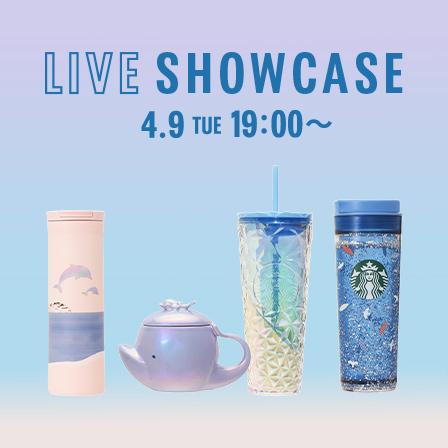
発売前にLIVEでチェック!初夏を楽しむグッズと母の日ギフトが登場。季節のコーヒーとアレンジレシピもお見逃しなく。
2024.04.05 -
![[スターバックス マイカスタマイズジャーニーセット] 本日より当選通知メールをお送りいたします。](/assets/images/web2/images/wb/images/24Sakura_youkou_rewards_journey_set_wb.jpg)
[スターバックス マイカスタマイズジャーニーセット] 本日より当選通知メールをお送りいたします。
2024.03.08 -

「学び」の翼を、全国の若者に。2024年度ハミングバードプログラムがスタート。
2024.03.05


ONLINE STORE
5,000円(税抜)以上お買い上げで送料無料
-
季節のおすすめ
-
コーヒー豆
-
タンブラー&マグカップ
-
ギフト


![[オンラインストア販売]ステンレスボトルドルフィン473ml](https://asset.menu.starbucks.co.jp/public/sku_images/4524785551329/4524785551329_1_s.jpg)
![[オンラインストア販売]マグドルフィン355ml](https://asset.menu.starbucks.co.jp/public/sku_images/4524785551374/4524785551374_1_s.jpg)


-

Enjoy Coffee At Home スターバックス® アイスコーヒー ブレンド編
PLANET 2024. 04. 19 -

熊本県益城町で5年ぶりの笑顔の再会。地域をつなぐ、くまいるカフェ
COMMUNITY 2024. 04. 16 -

ママ・パパがほっと一息つける地域の居場所を作りたい(神奈川県・綱島)
COMMUNITY 2024. 04. 15 -

夏の始まりに特別なエクスペリエンス「GOHOBI メロン フラペチーノ®」
CUSTOMER EXPERIENCE 2024. 04. 10 -

どんな子どもにも学びの機会を-ハミングバード プログラムで届ける思い-
PEOPLE 2024. 03. 27 -

現代アートに出合う“共同アトリエ” のような京都BAL店
CUSTOMER EXPERIENCE 2024. 03. 25 -

スターバックスの「品質基準」: おいしさを保ち続けるための積み重ね
PLANET 2024. 03. 19 -

思い出に残る1杯を。Group eGiftに込められたスターバックスの願いとは
CUSTOMER EXPERIENCE 2024. 03. 12 -

さまざまな挑戦を続ける多様な女性パートナー(従業員)たちの物語
PEOPLE 2024. 02. 29 -

「学び」の翼を、全国の若者に。2024年度 ハミングバードプログラム
PEOPLE 2024. 02. 26 -

一枚のカードから始まる大きな物語
PEOPLE 2024. 02. 26 -

春の訪れを告げるSAKURAシリーズに込めたストーリー
CUSTOMER EXPERIENCE 2024. 02. 22