HOW TO USE
スターバックス® リワードの
ご利用方法
スターバックス® リワードとは
スターバックスでの体験が



ご自身にあった
スターバックス® リワードの始め方を
お選びください。
公式アプリで アプリ仮会員として始める
アプリ仮会員とは?
アプリをダウンロードするだけで、会員登録不要でモバイルオーダーなどを楽しめます。
アプリ仮会員の始め方
事前に準備が必要なもの
・スターバックス ジャパン公式モバイルアプリ



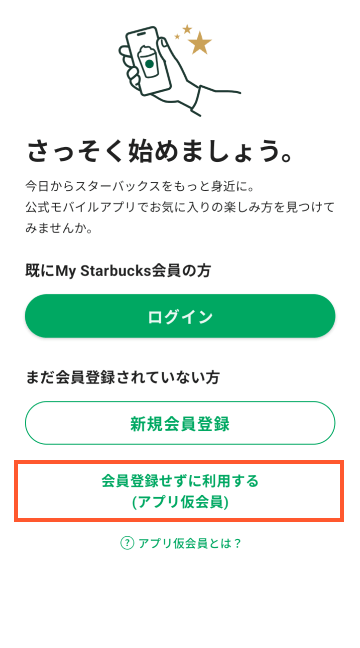
「会員登録せずに利用する(アプリ仮会員)」をタップします。
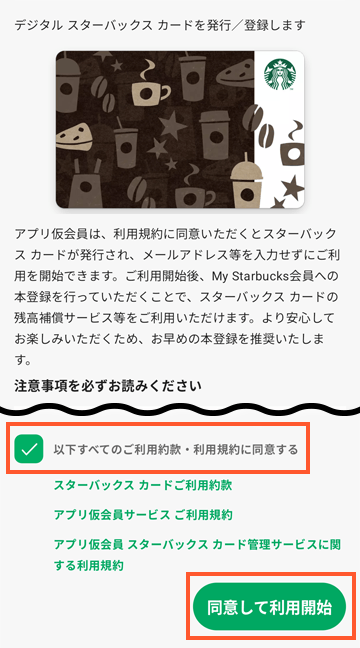
ご利用約款・利用規約を確認いただきチェックを入れ、「同意して利用開始」をタップします。
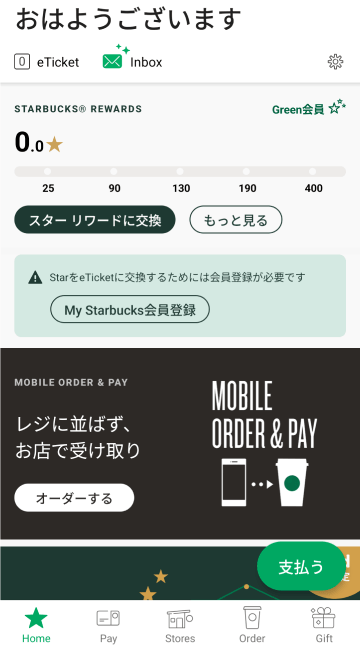
アプリ仮会員登録が完了しました。
※キャンペーンにご参加いただく場合や、Starをスター リワードに交換する場合はMy Starbucks会員登録が必要です。
スターバックス カードに入金する
 オンラインで入金する
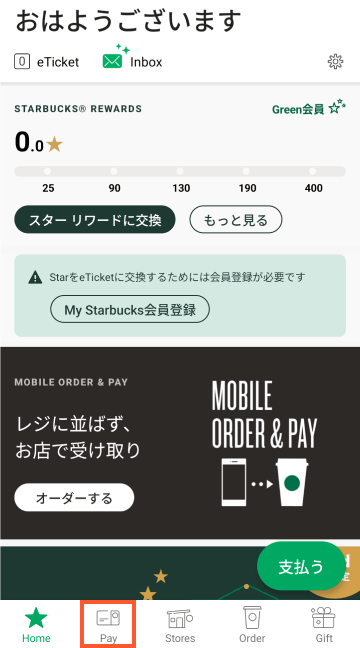
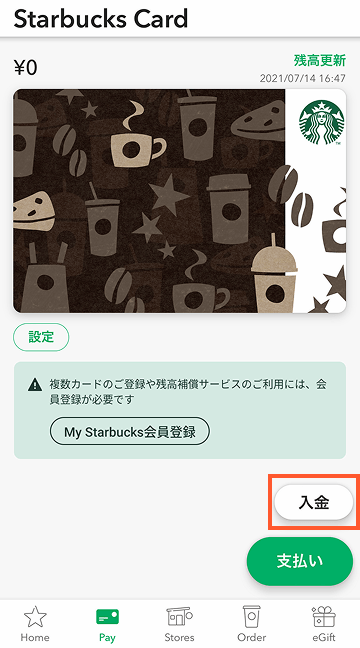
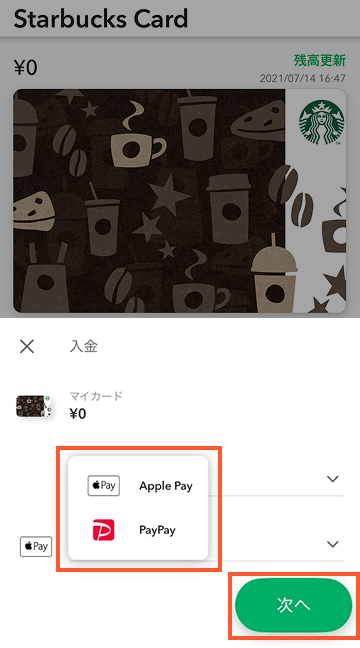
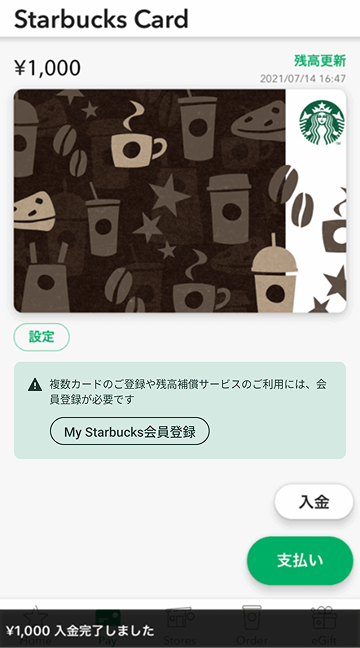
 店頭で入金する
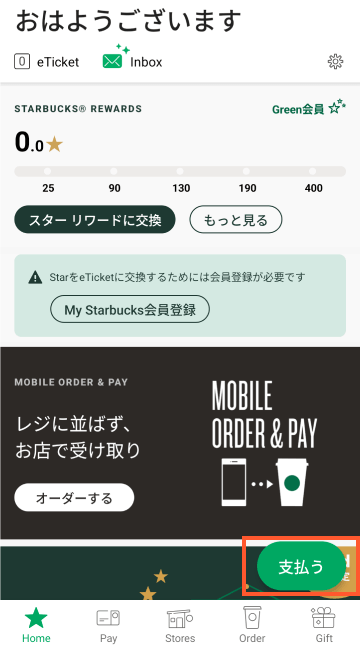
アプリホーム画面の「支払う」をタップして、バーコード画面を表示します。
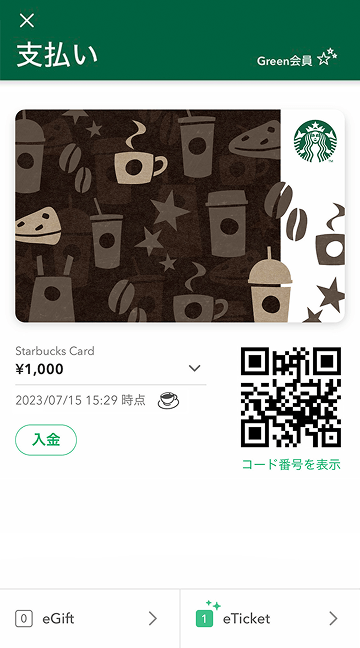
店舗のレジでパートナー(従業員)にお申し付けください。1,000 円以上1円単位で承っております。
※現金またはクレジットカードで入金できます。一部対象外の店舗があります。
アプリ仮会員の楽しみ方
さっそく試してみよう。
 モバイルオーダーを楽しむ
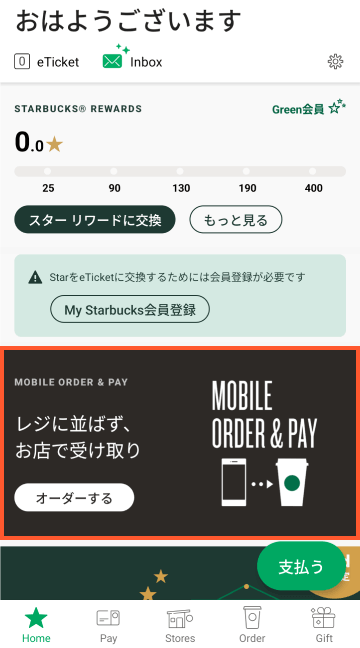
アプリホーム画面の「オーダーする」をタップします。
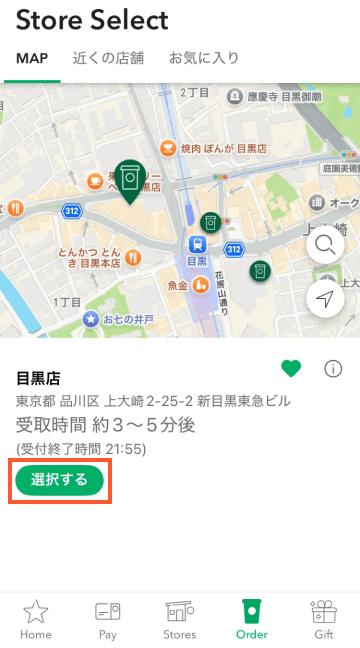
利用したいお店を選び「選択する」をタップします。
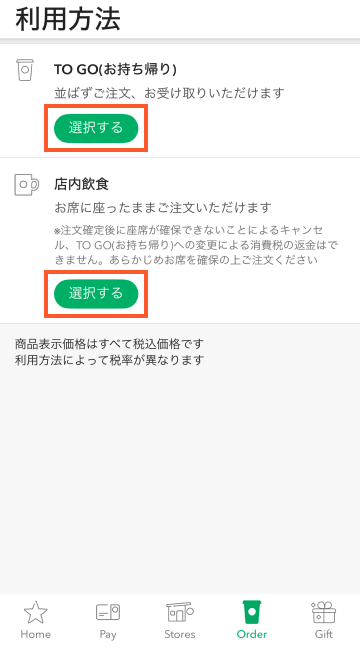
利用方法を選び「選択する」をタップします。
※「店内飲食」を選択された場合は、店内マグ・グラスで提供いたします。持ち帰りカップでの提供をご希望の場合は、カスタマイズよりご選択ください。
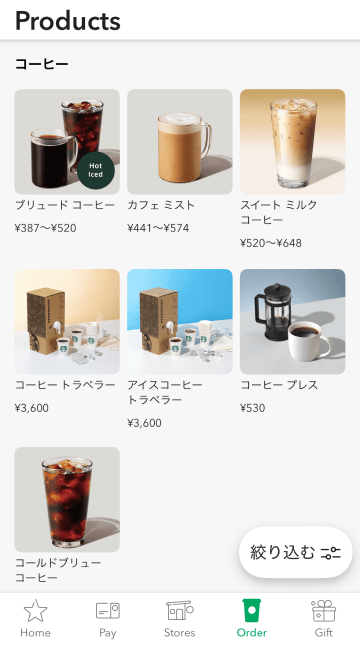
オーダーしたい商品をタップします。
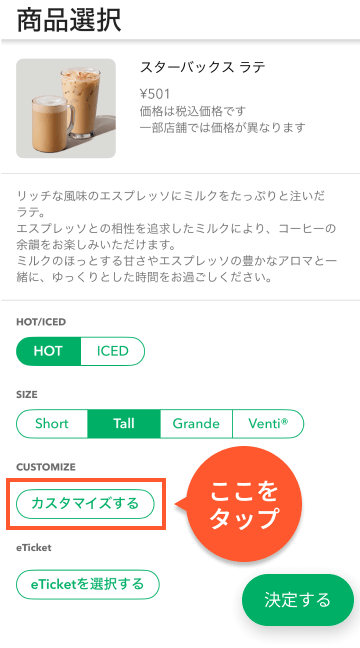
「カスタマイズする」から、お好みのカスタマイズを選べます。
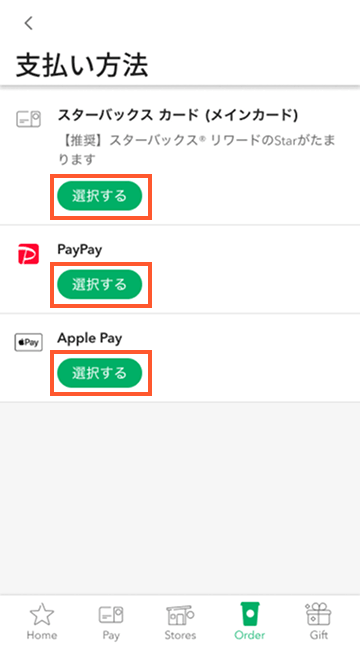
お支払い方法を選び「選択する」をタップします。
※スターバックス カードのご利用でStarがたまります。
※Apple Payの支払い方法はiOSをご利用の方のみ表示されます。
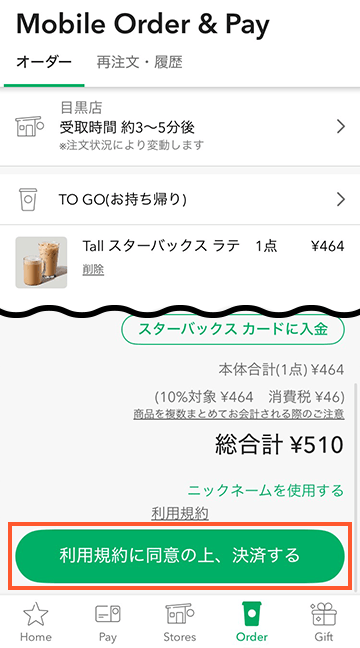
ご注文内容をご確認いただき「利用規約に同意の上、決済する」をタップします。
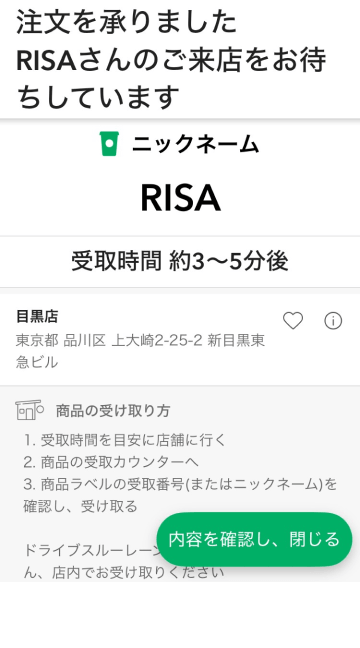
受取番号または登録したニックネームを確認して、お店で商品を受け取ります。
 保有Starを確認する
Starとは?
公式アプリや登録済みのスターバックス カードでのお買い物でStarがたまります。ためたStarはスター リワードへ交換できます。
- ※
- モバイルオーダー&ペイ(アプリ版)のお支払方法でPayPayまたはApple Payを選択した場合は、Star付与の対象外です。
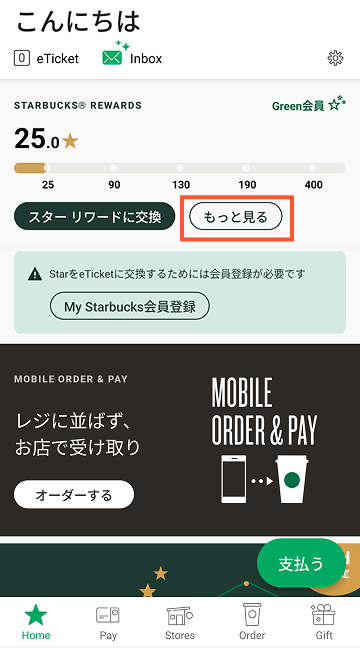
「もっと見る」をタップするとリワード画面に遷移します。
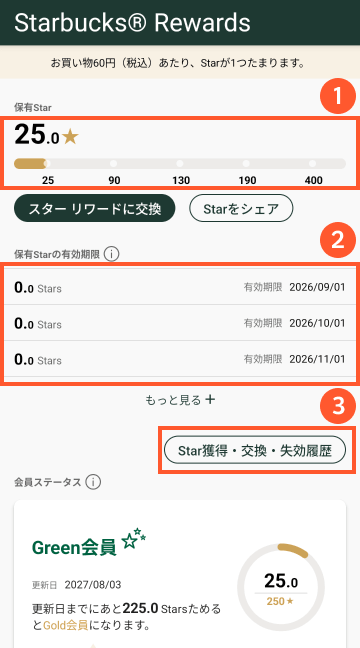
- Starbucks® Rewards画面にて保有Starを確認できます。
- 保有Starの有効期限が確認できます。 ※有効期限が切れた保有Starは失効しますので、My Starbucks登録をしてスター リワードに交換しましょう。
- Star獲得・交換・失効履歴を確認できます。
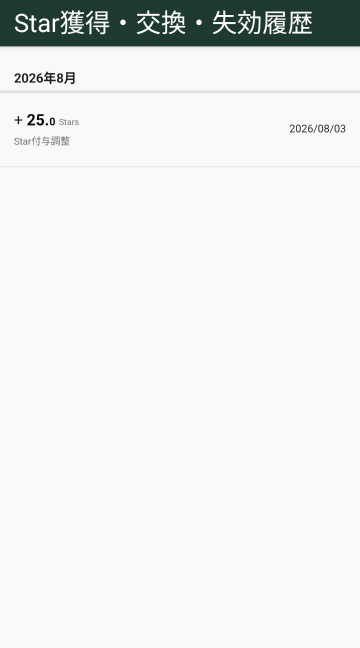
※Star獲得・交換・失効履歴をタップした場合の画面。
スターバックス® リワードをより楽しむために My Starbucks会員になる
My Starbucksとは?
My Starbucksは、スターバックスをより楽しむための会員サービスです。
一足早い新商品の情報や会員限定のサービスをご利用いただけます。
My Starbucksの始め方
アプリ仮会員の方は、下記のアプリ上での手順でMy Starbucks会員登録を行ってください。
その他の方法で登録した場合、Starやスターバックス カードの残高等の情報を引き継ぐことができません。
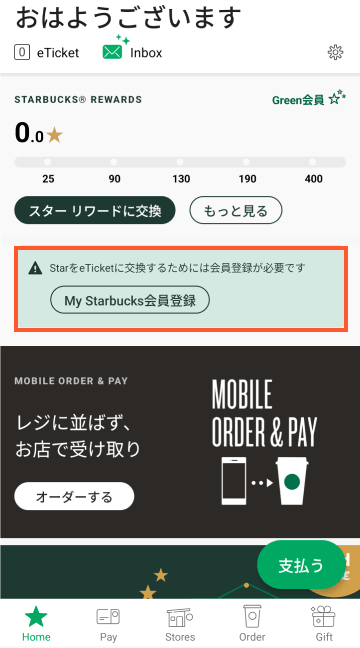
アプリを起動し、ホーム画面の「My Starbucks会員登録」をタップします。
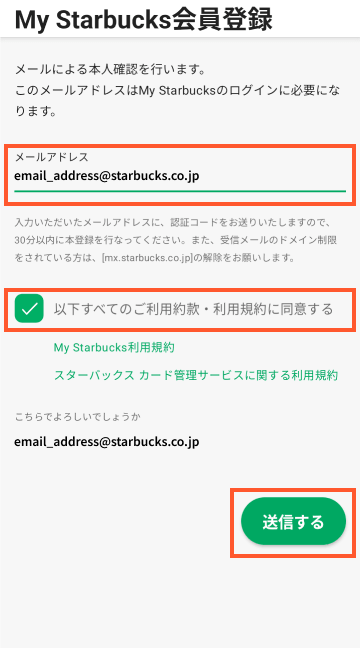
メールアドレスを入力します。ご利用約款・利用規約をご確認いただきチェックを入れ、「送信する」をタップします。
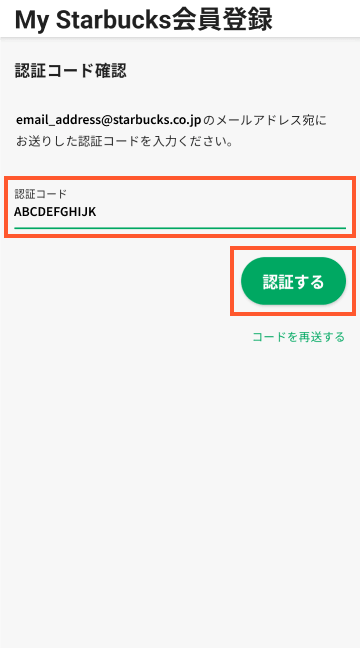
ご入力いただいたメールアドレス宛に「[My Starbucks] コード送付」メールが届きます。メール本文内の認証コードを確認し、アプリ画面で認証コードを入力します。
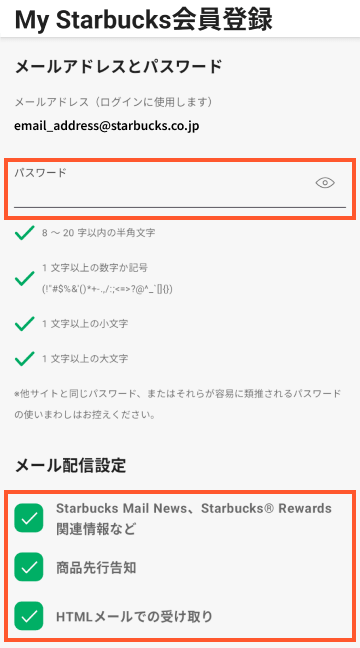
「パスワード」を入力し、不要なメール設定があればチェックを外します。
※パスワードは英大文字、英小文字、数字(または記号)を組み合わせた8文字以上である必要があります。
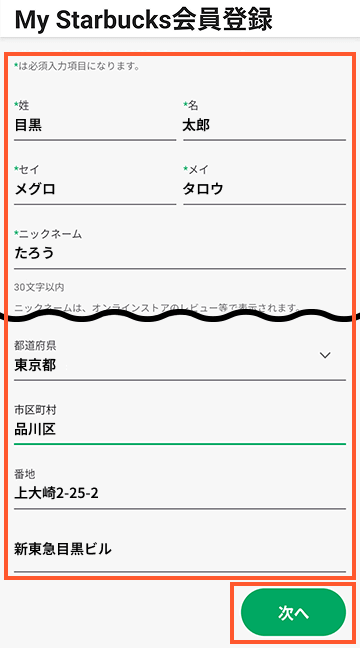
「氏名」「生年月日」「性別」「電話番号」「郵便番号」を入力します。番地の途中までが自動入力されるので、「番地」の続きと「アパート・マンション名」を入力し「登録」ボタンをタップします。
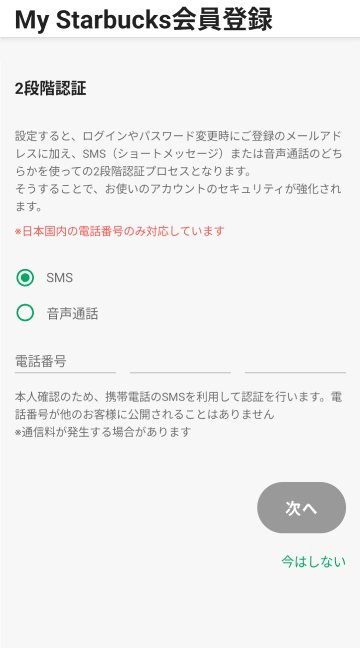
2段階認証の設定を希望されない方は「今はしない」をタップし、スキップします。
設定を希望される方はSMSまたは音声通話を選択し、電話番号を入力して「次へ」をタップします。
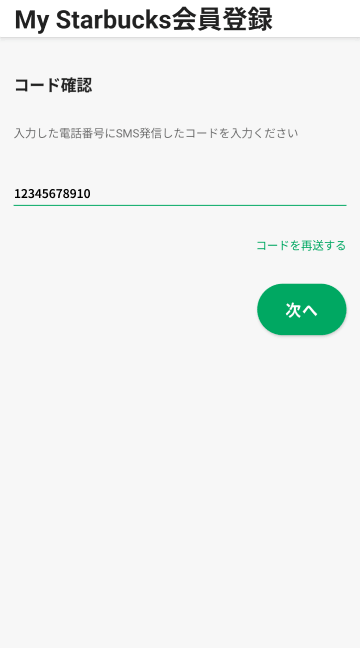
SMSまたは音声通話にて認証コードを確認し、アプリ画面で認証コードを入力します。
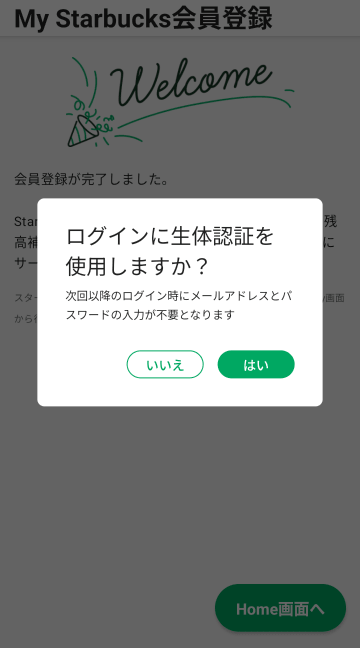
生体認証の使用について、「はい」または「いいえ」をタップします。
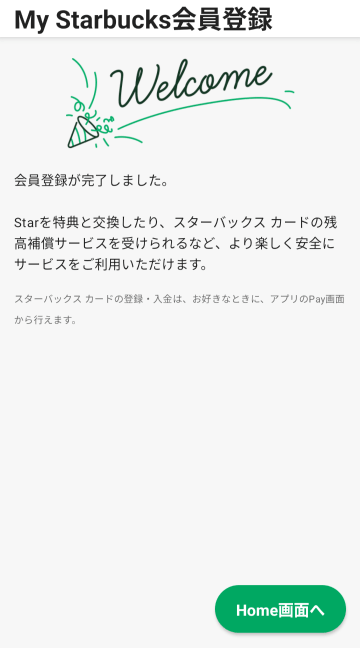
My Starbucks 会員登録が完了しました。
My Starbucksの楽しみ方
さっそく試してみよう。
My Starbucks会員サービス
 Starをスター リワードへ
交換する
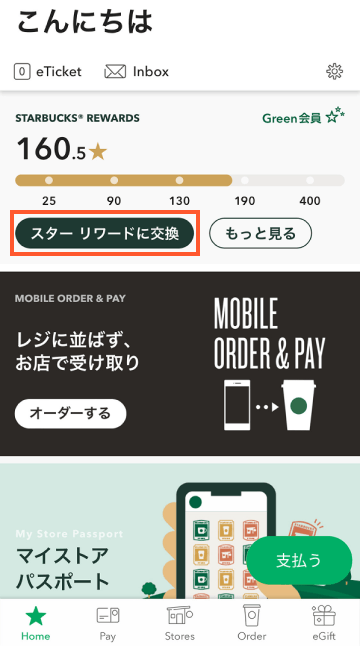
ホーム画面の「スター リワードに交換」をタップします。
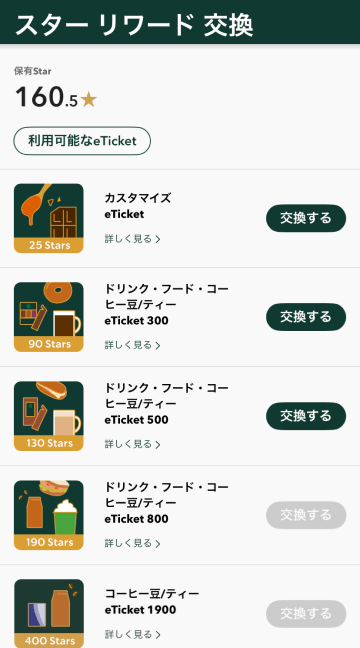
StarをeTicketに交換できます。eTicketを選び「交換する」をタップします。
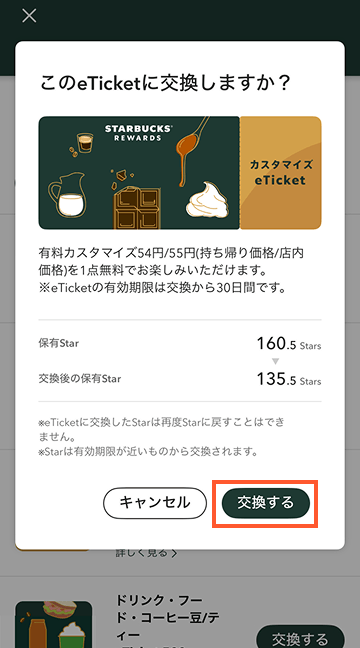
eTicketの内容をご確認いただき「交換する」をタップします。
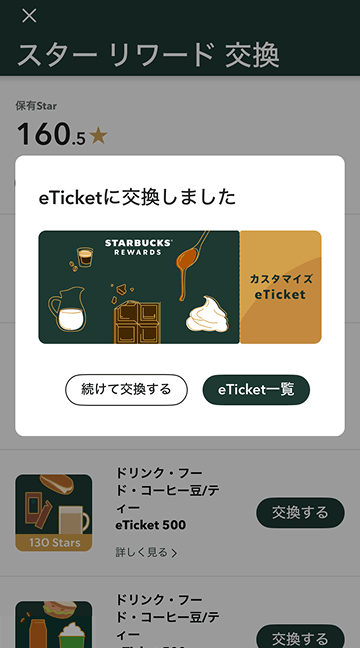
eTicketへの交換が完了しました。早速、eTicketを使ってみましょう。
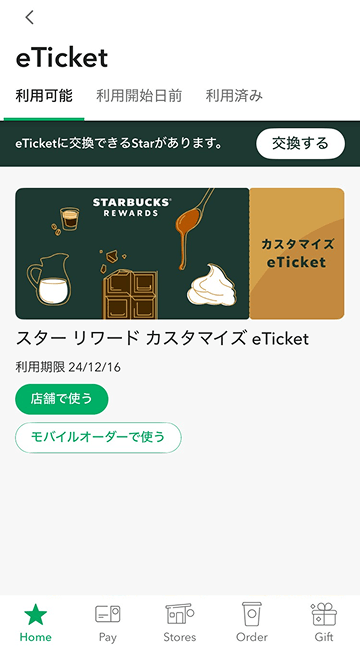
eTicket一覧をクリックすると、交換済のeTicketをご確認いただけます。
 eTicketを利用する
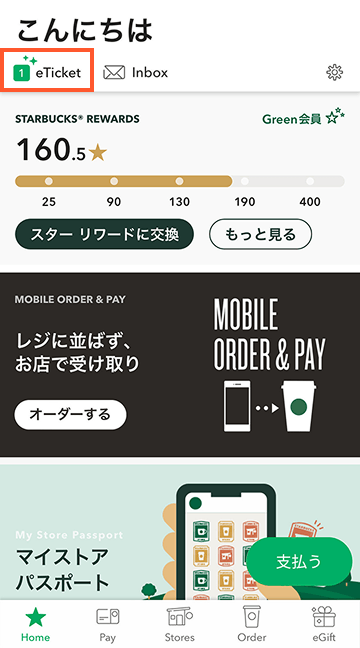
ホーム画面の「eTicket」をタップします。
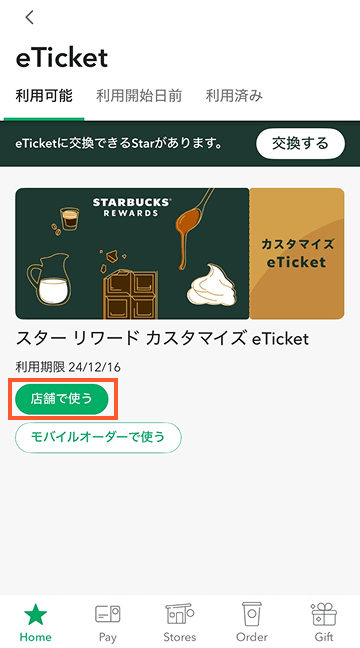
利用可能なeTicketを選択し、「店舗で使う」をタップします。
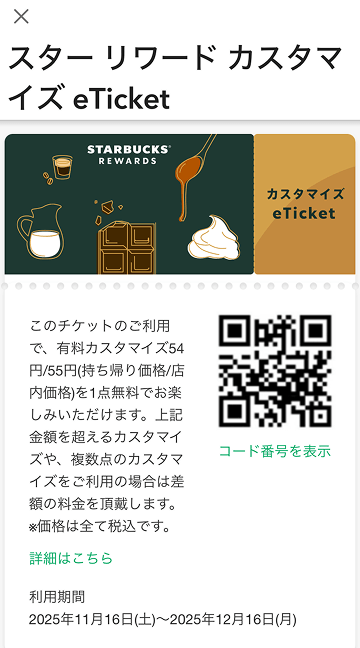
表示されたコードをレジでご提示ください。
- ※
- オンラインストアで利用可能なチケットには、「オンラインストアで使う」ボタンが表示されます。
- ※
- モバイルオーダーでのeTicketのご利用については、こちらをご確認ください。
- ※
- eTicketのご利用に関する注意事項は、各eTicketの券面をご確認ください。
 スターバックス カードを集める

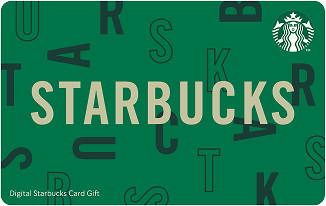

スターバックス カードを集めよう。
思い立った瞬間に発行できるデジタル スターバックス カードでお気に入りのデザインを見つけてみよう。増えるたびに、コレクションする楽しさが広がります。
 ストアパスポートを楽しむ
ストアパスポートとは?
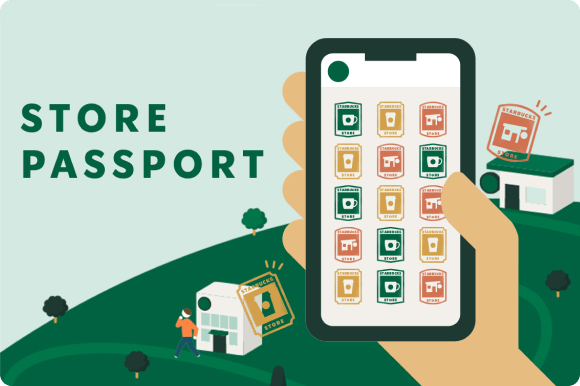
お店ごとにデザインが異なるデジタルのオリジナルスタンプが、全国のスターバックス店舗のご利用で集まります。
お店ごとの表情豊かなオリジナルスタンプや条件達成で獲得できるメダルを集めて、スターバックスの旅の記録帳としてお楽しみください。
詳しくはこちらをご確認ください。
 マイ スターバックスストア
U24の特典を受け取る
マイスターバックスストアU24
とは?
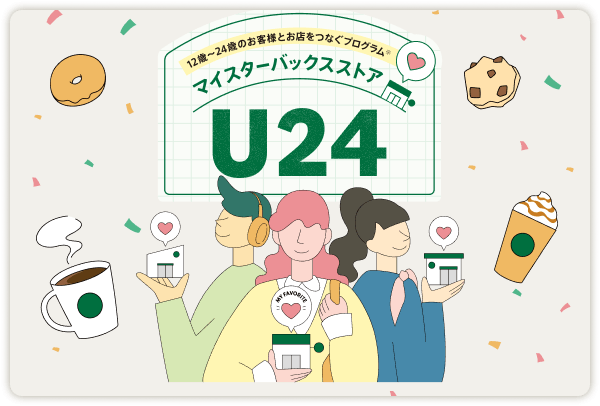
12~24歳のお客様とお気に入りの「マイストア」をつなぐプログラム。
好きなお店を選んでエントリーすると、毎⽉うれしい「U24パス」が届きます。
あなたもお気に⼊りの「マイストア」を⾒つけて、コーヒータイムをもっと楽しく、豊かにしませんか。
詳しくはアプリのホーム画面、またはこちらをご確認ください。
My Starbucksあんしん機能
 残高補償サービス
万が一、スターバックス カードが盗難・紛失にあった場合、申請時点の残高を補償するサービスです。
紛失してしまった時のお手続きについて
My Starbucks会員マイページの「カード管理」にて申請できます。紛失してしまったスターバックス カードを選択し「紛失届・利用停止(残高補償サービス)」でお手続きください。
注意事項
- ・紛失届・利用停止(残高補償サービス)のお手続きが完了しますと、紛失されたスターバックス カードは一切の利用ができなくなります。お手続き完了後に発見されてもご利用になることができませんのでお気をつけください。
- ・Web未登録のスターバックス カードについては残高補償の対象になりません。
- ・再発行されるカードのデザインは選べません。
 オートチャージ
スターバックス カードの残高が設定した入金条件の金額未満になると、あらかじめ設定している入金額を自動的にクレジットカード決済で入金できるサービスです。
※Apple Pay、PayPayではオートチャージをご利用いただけません。
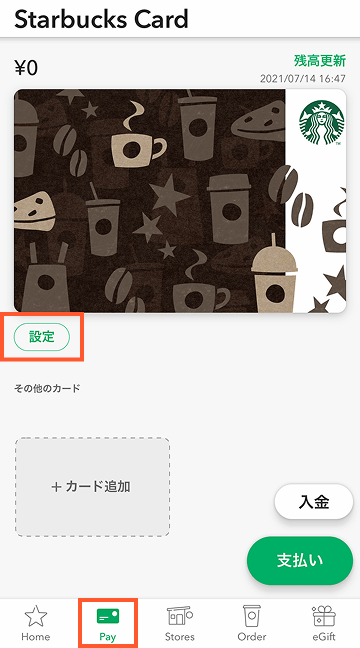
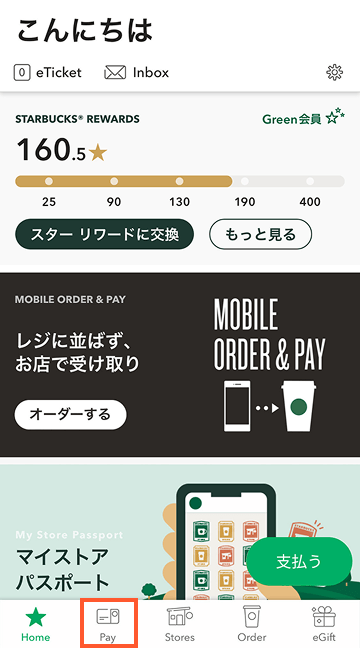
ホーム画面の「Pay」をタップし、オートチャージを設定するカードの「設定」をタップします。
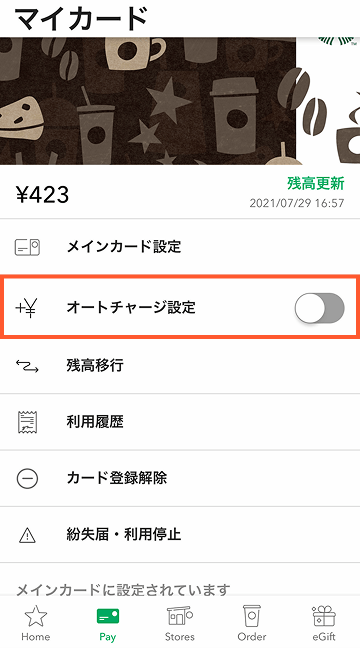
「オートチャージ設定」をタップします。
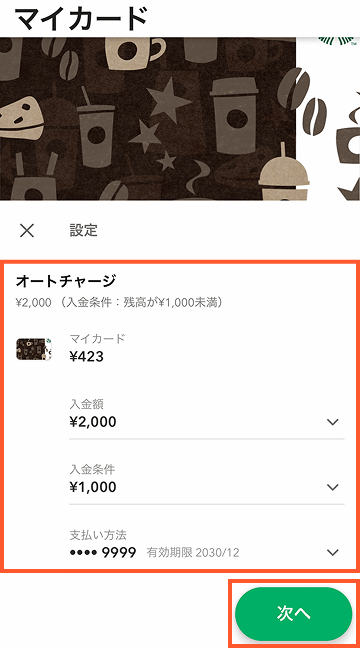
上記の場合、カードの残高が「入金条件の1,000円」を下回った場合、「入金額の2,000円」をオートチャージするという設定になります。オートチャージ後の残高は 423円+2,000円で2,423円となります。金額、お支払い方法を確認し次へをタップします。承認がされましたらオートチャージ設定完了です。
 オンライン入金
公式ホームページまたは公式アプリから、オンラインのお手続きでスターバックス カードに入金できるサービスです。
決済方法は、クレジットカード決済、Apple Pay、PayPayをご利用いただけます。
入金できる金額は1,000円から10,000円まで1円単位となります。
オンライン入金の手順はこちらをご確認ください。
 残高移行
残高移行
同一のアカウントに登録しているスターバックス カードが2枚以上ある場合、カードの残高を他のカードに移行できるサービスです。
注意事項
- ・スターバックス カードの残高移行はMy Starbucks会員向けのサービスとなります。そのため、残高移行を行うカードは(移行元、移行先ともに)同一のMy Starbucksアカウントに登録されたスターバックス カードのみが対象となります。
- ・オートチャージ設定しているカードは残高移行の移行元カードとしてご利用いただけません。オートチャージの解除は「カード管理」画面より移行元カードを選択し、「オートチャージ設定」を「利用しない」に変更してください。
- ・残高移行先のカード残高上限は30,000円です。したがって、移行先のカードに残高がある場合は、ご希望の金額を全て移行することが出来ない場合があります。
公式アプリを立ち上げ、画面下部の「Pay」をタップします。
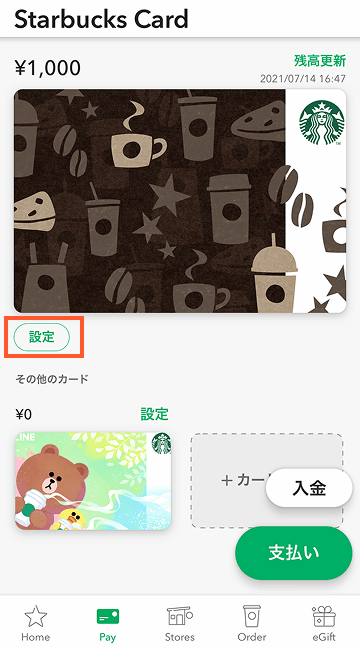
「設定」ボタンをタップします。
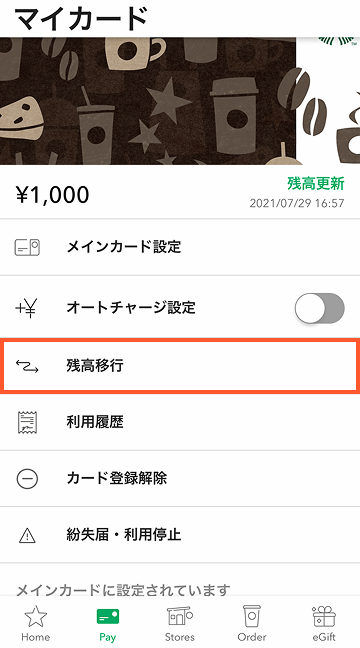
「残高移行」をタップします。
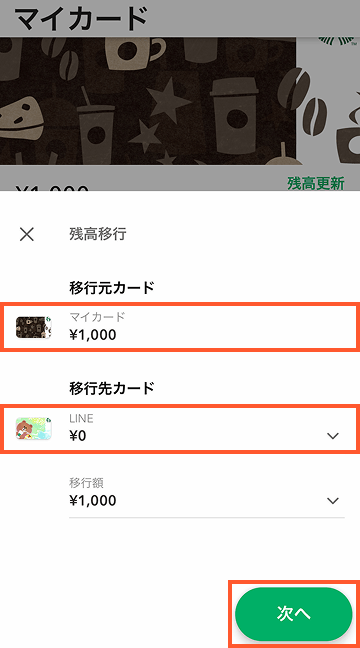
残高移行先のカードを選択してください。「移行額」欄には移行元カードの残高が設定されていますが、残高の一部を移行させたい場合は「移行額」欄をタップして任意の金額を入力してください。金額を設定したら「次へ」のボタンをタップします。
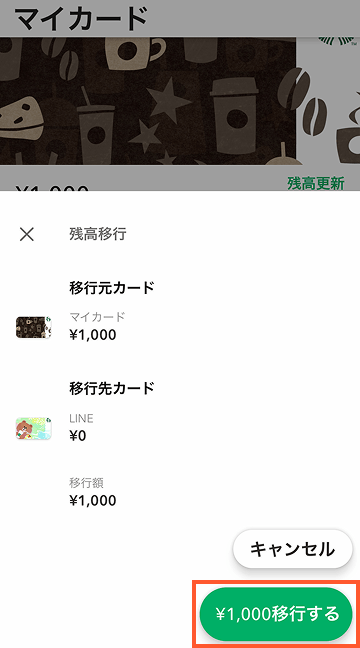
残高移行内容に間違いが無ければ、「移行する」ボタンをタップします。
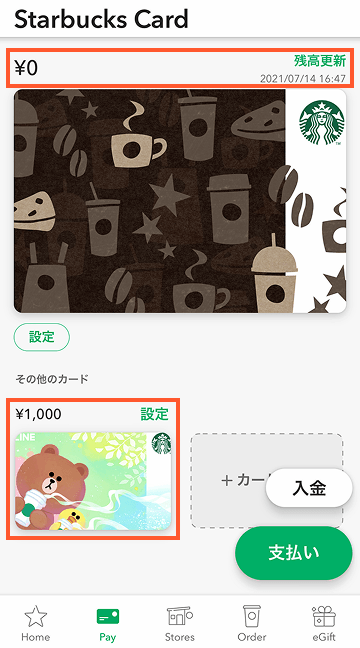
「Pay」の画面でカードの残高が移行されていることをご確認ください。
※メインカード以外のカードは残高の表示が自動で更新されません。カードの設定画面で「残高更新」をタップして残高を更新してください。
 履歴確認
履歴確認
スターバックス カードの残高・利用履歴を確認できます。
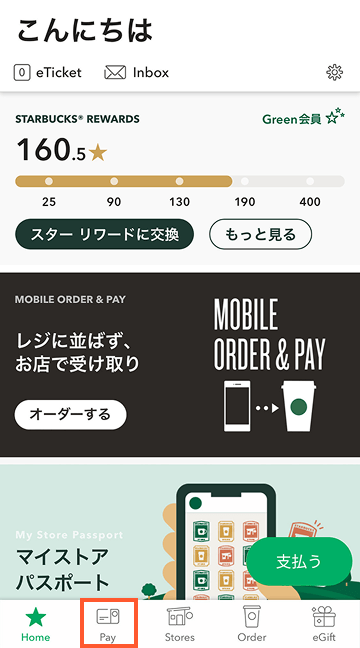
最新の残高を確認するには公式アプリ下部メニューで「Pay」をタップしWeb登録済みのスターバックス カード一覧を表示します。
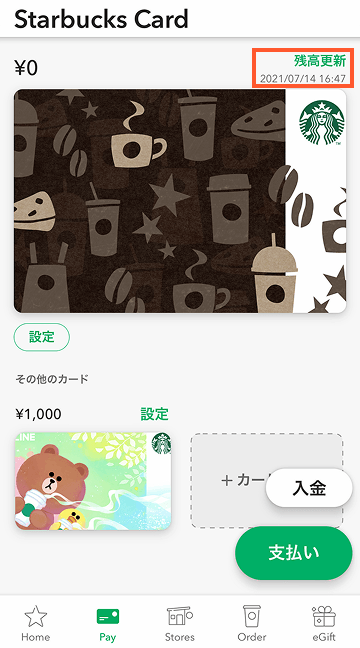
<残高確認>
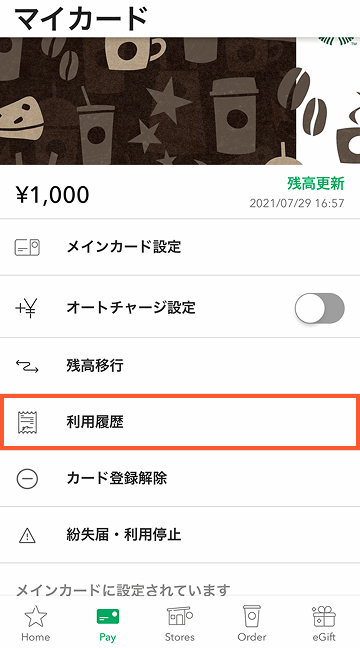
右上の「残高更新」ボタンを押すと最新の残高に更新されます。
<利用履歴確認>
ご利用履歴はPay画面の「設定」をタップしたのち、「利用履歴」をタップすることでご確認頂けます。
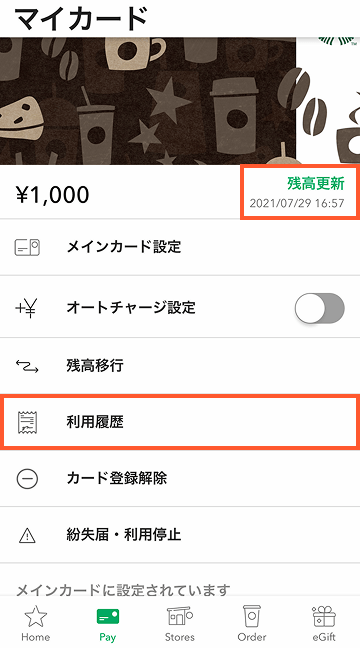
メインカード以外のカードは残高が自動で更新されません。
カード一覧の画面で、残高や利用履歴を確認したいカードの「設定」をタップし、「残高更新」をタップしてください。ご利用履歴もこちらの画面で「利用履歴」をタップすることでご確認いただけます。
 メインカードの登録方法
複数のスターバックス カードの中から、メインカードを設定できます。
eGiftの購入やオンラインストア、モバイルオーダー&ペイでのお買い物をスターバックス カードで決済する場合、メインカードの残高から決済されます。
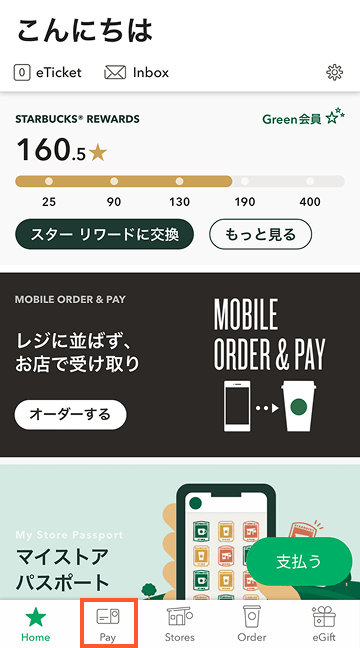
公式アプリを立ち上げ、画面下部の「Pay」をタップします。
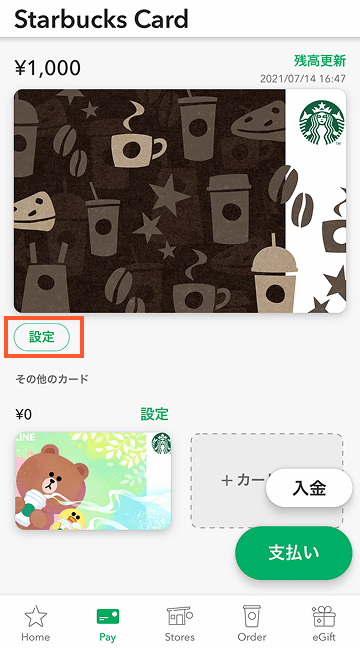
「設定」ボタンをタップします。
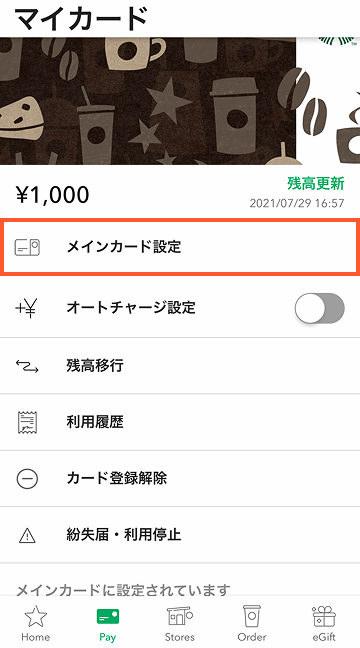
「メインカード設定」をタップします。
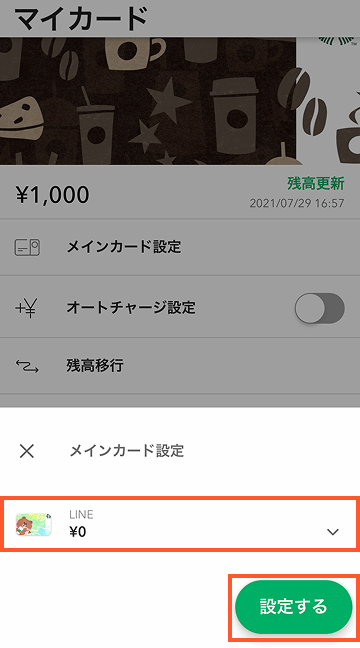
メインカードに設定したいカードを選択してから、「設定する」ボタンをタップします。
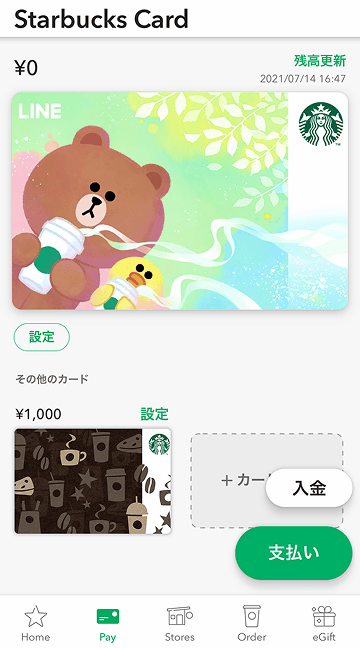
設定したカードがメインカードに切り替わります。
※eGiftの購入やオンラインストアでのお買い物をスターバックス カードで決済する場合、メインカードの残高から決済されます。ご注意ください。
※公式アプリをご利用の場合は、カード残高が自動更新されるのはメインカードのみとなります。詳しくはこちら。
 蓄積限度額
蓄積限度額
1枚のスターバックス カードに蓄積できる上限額は30,000円です。
1,000円から30,000円まで1円単位でご入金いただけます。
 有効期限なし
スターバックス カードには有効期限はございません。
ただし平成24年6月5日以前に3年間ご利用(入金・残高照会・カードによる商品購入及び発行時の入金を指します。)がなかったカードは無効となり、ご利用いただけません。
無効となったカードは、ホームページで残高照会を行うと「スターバックス カードの有効期限が過ぎています。(コード:05)」と表示されます。
公式アプリで My Starbucks会員として始める
My Starbucksとは?
My Starbucksは、スターバックスをより楽しむための会員サービスです。
一足早い新商品の情報や会員限定のサービスをご利用いただけます。
まだMy Starbucks会員でない方 My Starbucks会員の始め方
事前に準備が必要なもの
・スターバックス ジャパン公式モバイルアプリ
・ご自身のメールアドレス
スターバックス カードを
お持ちでない場合
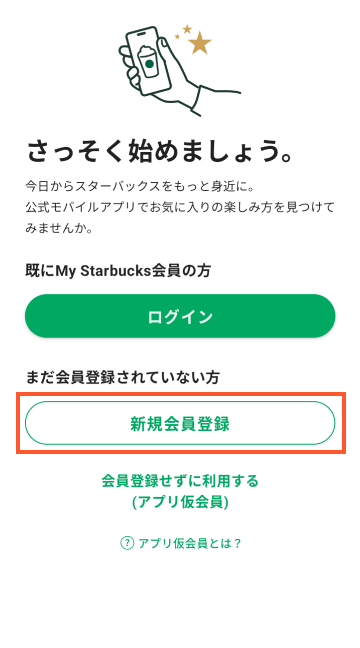
「新規会員登録」をタップします。
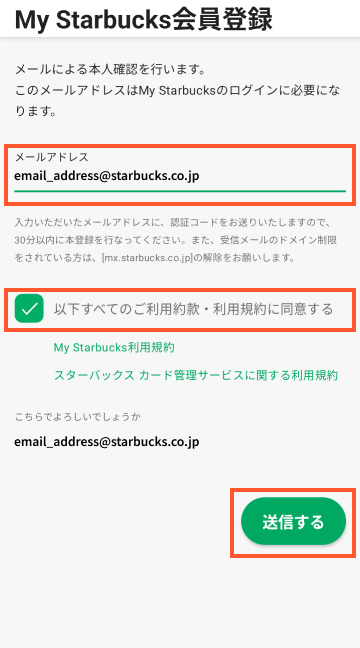
メールアドレスを入力します。利用規約をご確認いただきチェックを入れ、「送信する」をタップします。
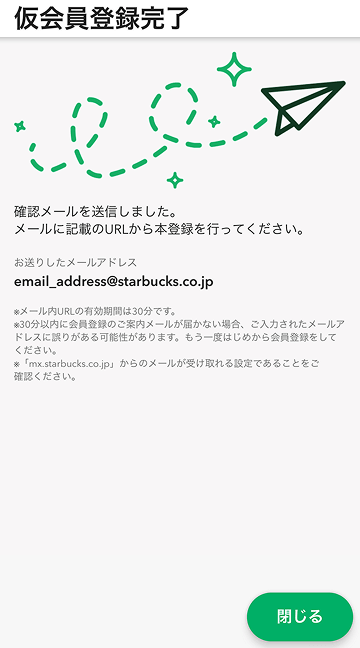
仮会員登録完了画面が表示されます。登録したメールアドレスに確認メールが送信されます。
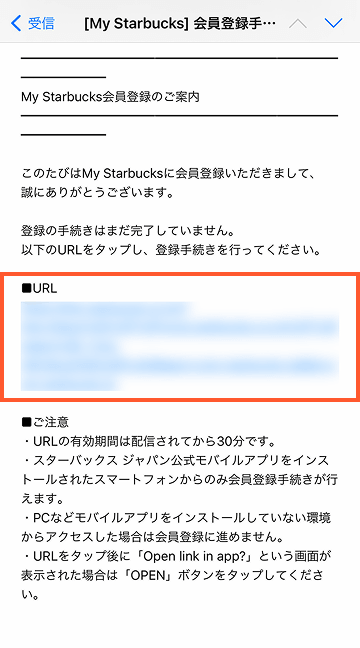
<メール受信箱>
ご入力いただいたメールアドレス宛に「会員登録のご案内」メールが届きます。30分以内にメール本文内のURLをタップし「登録画面」に進んでください。
※URLをタップして「Open link in app」と書かれた画面が表示された場合は「OPEN」ボタンを押してください。
※メールが届かない方は こちらを確認してください。
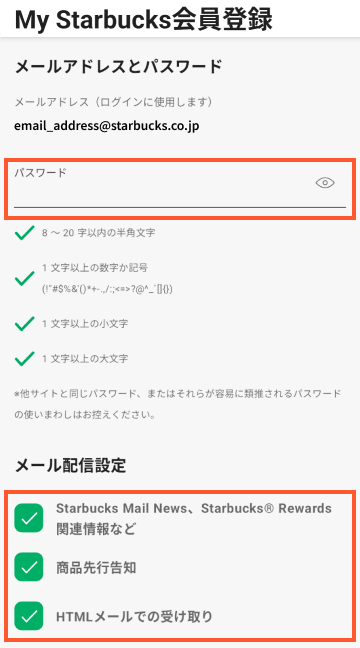
「パスワード」を入力し、不要なメール設定があればチェックを外します。
※パスワードは英大文字、英小文字、数字(または記号)を組み合わせた8文字以上である必要があります。
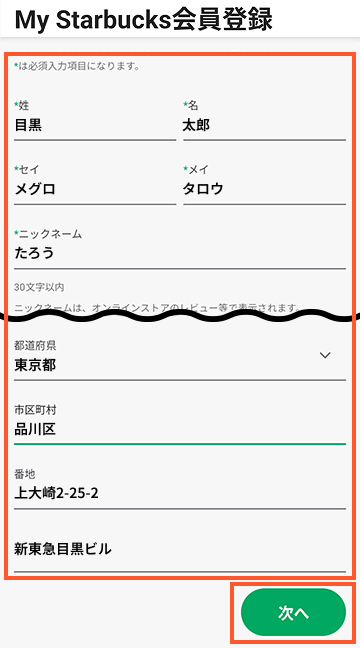
「氏名」「生年月日」「性別」「電話番号」「郵便番号」を入力します。番地の途中までが自動入力されるので、「番地」の続きと「アパート・マンション名」を入力し「次へ」をタップします。
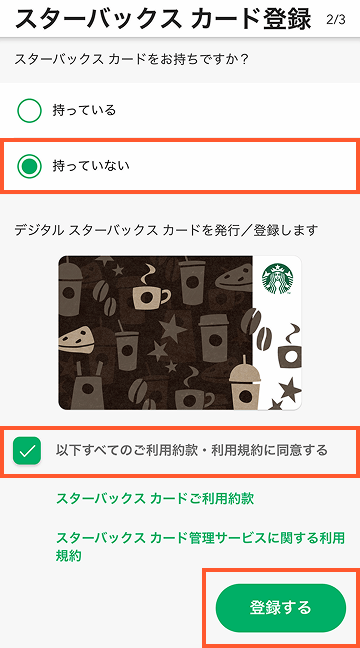
デジタル スターバックス カードを発行できます。「持っていない」を選択します。利用規約をご確認いただきチェックを入れ、「登録する」をタップします。
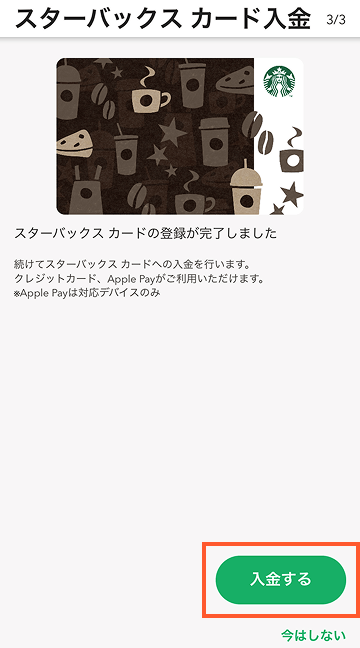
My Starbucks アカウントにスターバックス カードが登録されました。
入金の方法については、こちらをご確認ください。
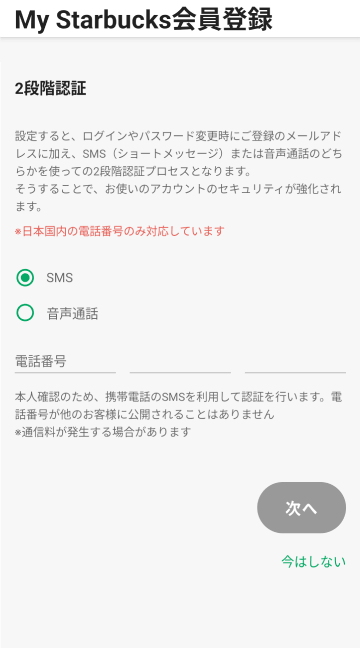
2段階認証の設定を希望されない方は「今はしない」をタップし、スキップします。
設定を希望される方はSMSまたは音声通話を選択し、電話番号を入力して「次へ」をタップします。
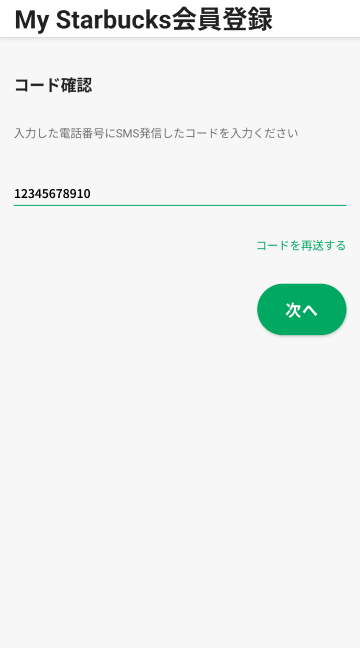
SMSまたは音声通話にて認証コードを確認し、アプリ画面で認証コードを入力します。
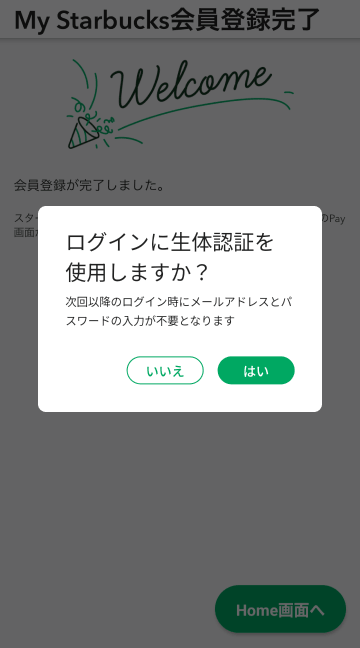
生体認証の使用について、「はい」または「いいえ」をタップします。
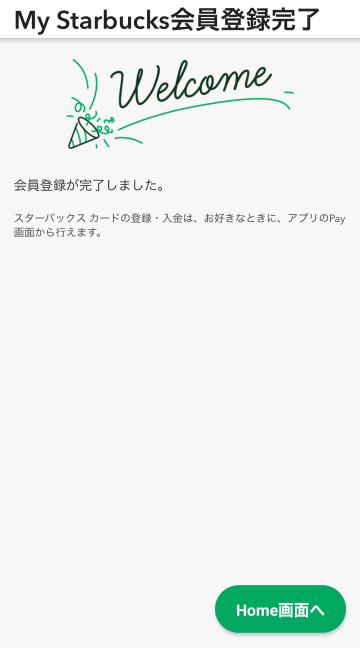
My Starbucks 会員登録が完了しました。
- ※
- スターバックス カードをお持ちの場合はこちらの⑦以降をご覧ください。
 スターバックス カードをお持ちの場合
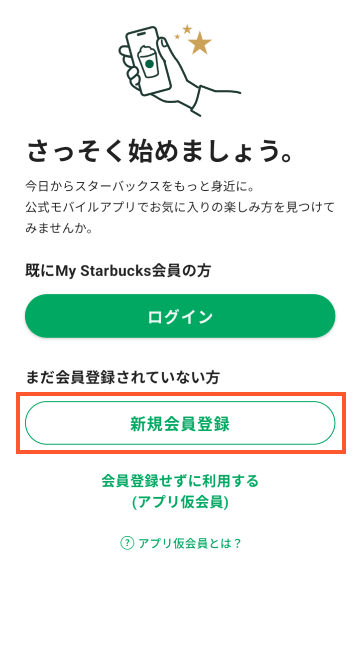
「新規会員登録」をタップします。
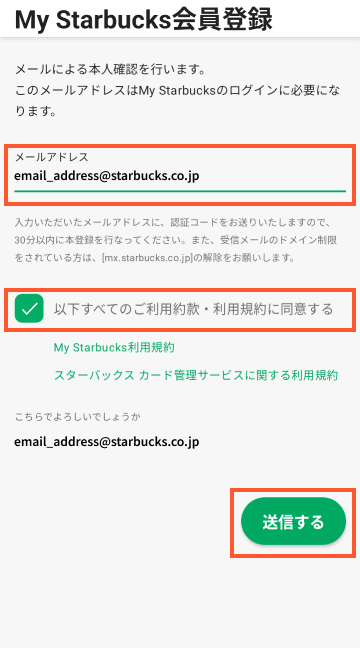
メールアドレスを入力します。利用規約をご確認いただきチェックを入れ、「送信する」をタップします。
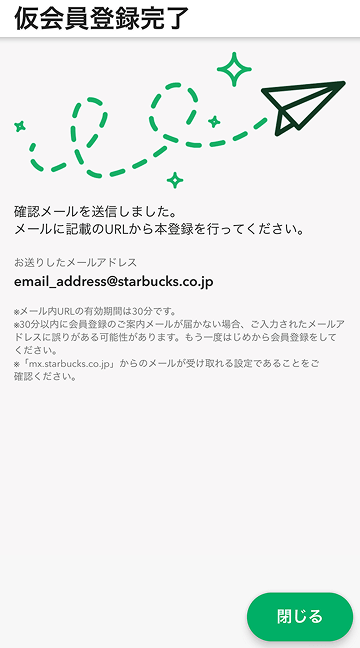
仮会員登録完了画面が表示されます。登録したメールアドレスに確認メールが送信されます。
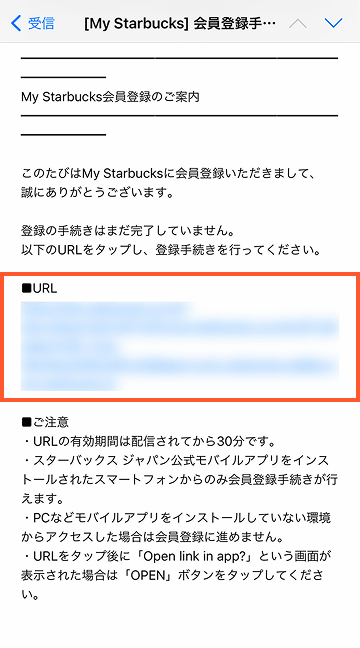
<メール受信箱>
ご入力いただいたメールアドレス宛に「会員登録のご案内」メールが届きます。30分以内にメール本文内のURLをタップし「登録画面」に進んでください。
※URLをタップして「Open link in app」と書かれた画面が表示された場合は「OPEN」ボタンを押してください。
※メールが届かない方はこちらを確認してください。
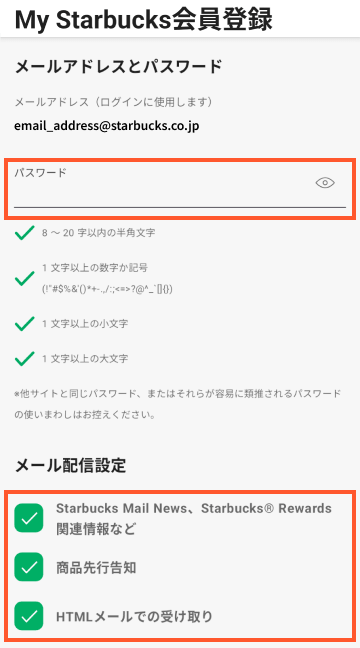
「パスワード」を入力し、不要なメール設定があればチェックを外します。
※パスワードは英大文字、英小文字、数字(または記号)を組み合わせた8文字以上である必要があります。
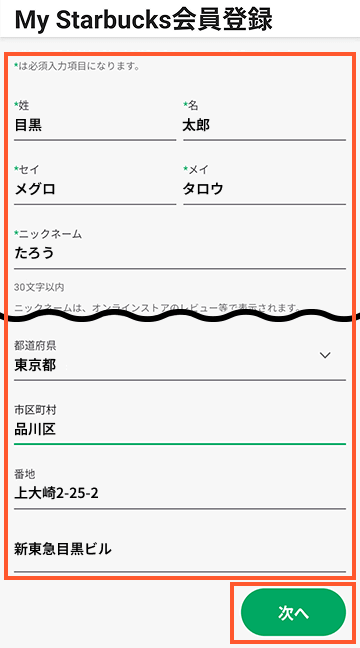
「氏名」「生年月日」「性別」「電話番号」「郵便番号」を入力します。番地の途中までが自動入力されるので、「番地」の続きと「アパート・マンション名」を入力し「次へ」をタップします。
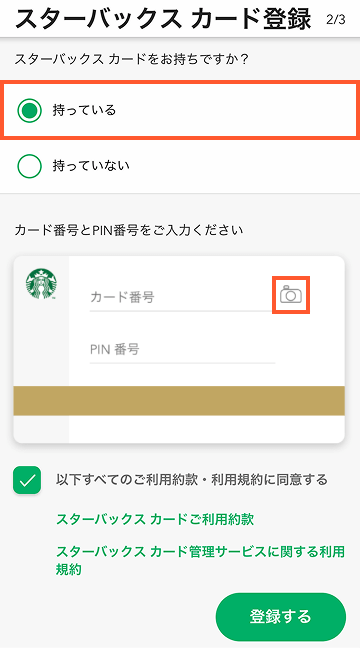
「持っている」を選択します。カード番号はカード裏面にあるバーコードから カメラで読み取ることができます。
※読み取ることができない場合や、バーコードの無いカードの場合は、カード番号を手入力してください。
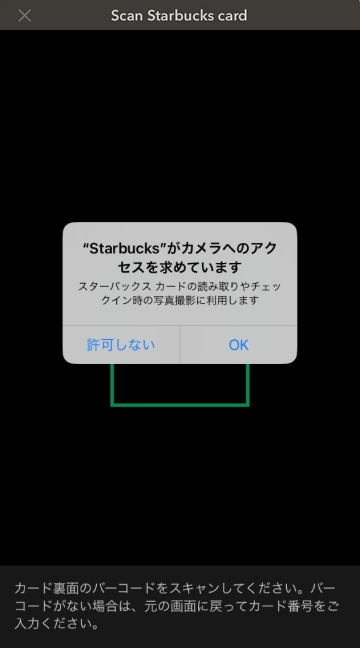
カメラのアクセスを許可します。
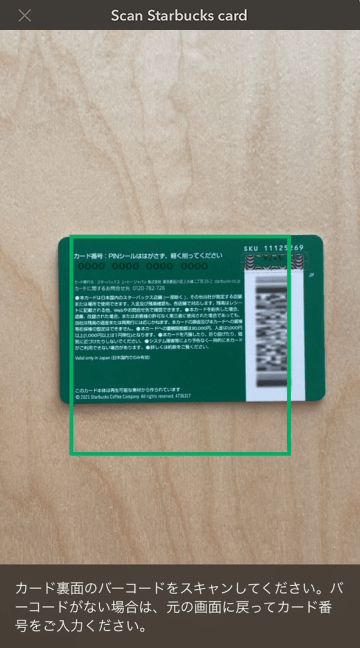
カード裏面のバーコードをスキャンしてください。
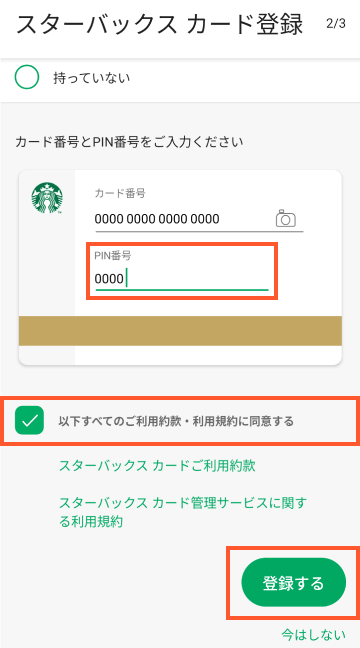
スキャンに成功するとカード番号が自動入力されます。4桁のPIN番号を入力します。
ご利用約款・利用規約をご確認いただきチェックを入れ、「登録する」をタップします。
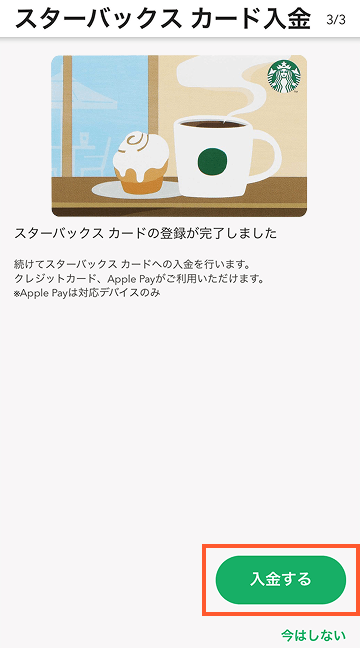
My Starbucksアカウントにスターバックス カードが登録されました。
入金の方法についてはこちらをご確認ください。
 Apple Payに登録済みの情報で始めたい場合
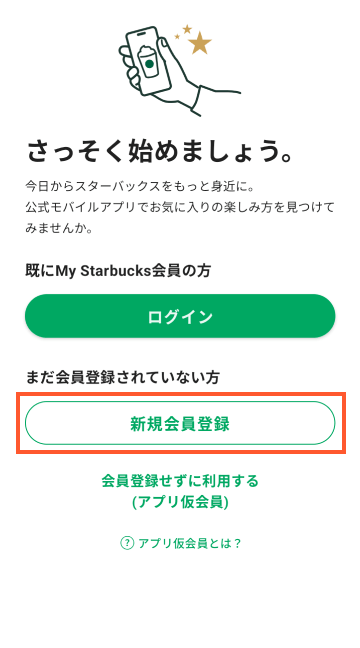
「新規会員登録」をタップします。
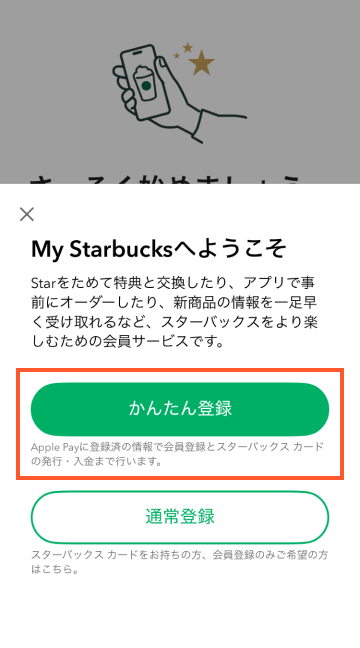
「かんたん登録」をタップします。
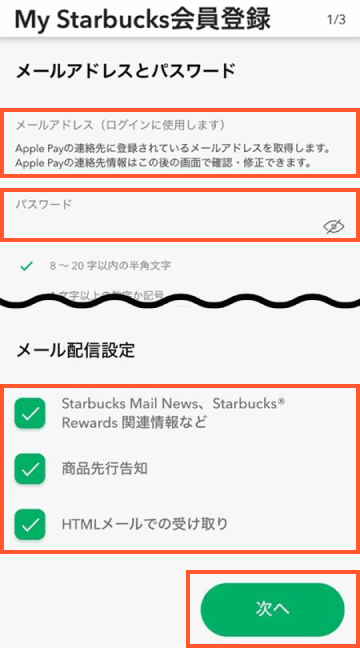
Apple Payの連絡先に登録されているメールアドレスを取得します。Apple Payの連絡先情報はこの後の画面で確認・修正できます。
「パスワード」を入力し、不要なメールがあればチェックを外し次へをタップします。
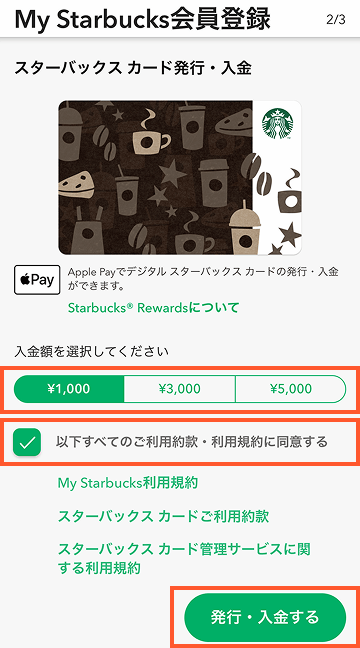
スターバックス カードに入金する金額をいずれかより選択してください。
¥1,000 / ¥3,000 / ¥5,000 利用規約をご確認いただきチェックを入れ、「発行・入金する」をタップします。
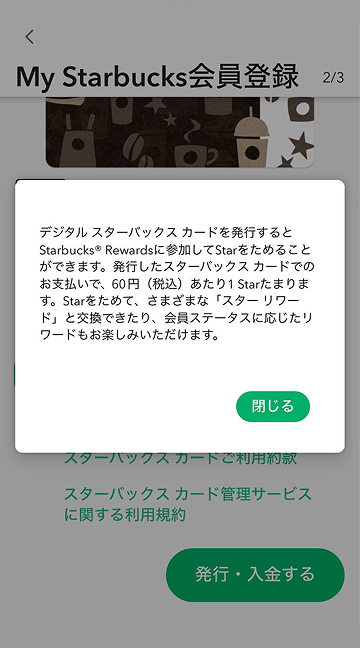
※STARBUCKS®︎ REWARDSについてをタップした場合の画面。
「閉じる」をタップして続けます。
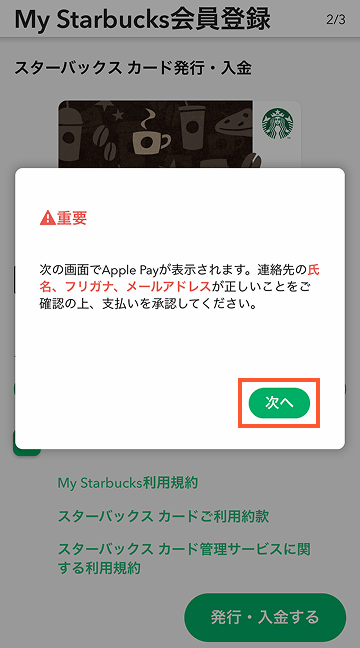
重要事項をご確認し「次へ」をタップします。
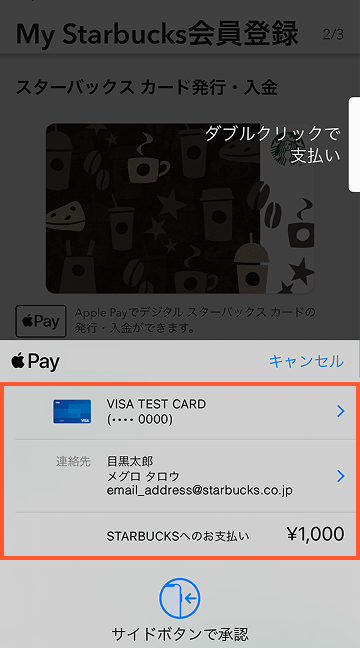
「決済方法」「連絡先」を確認し、変更する場合はタップします。
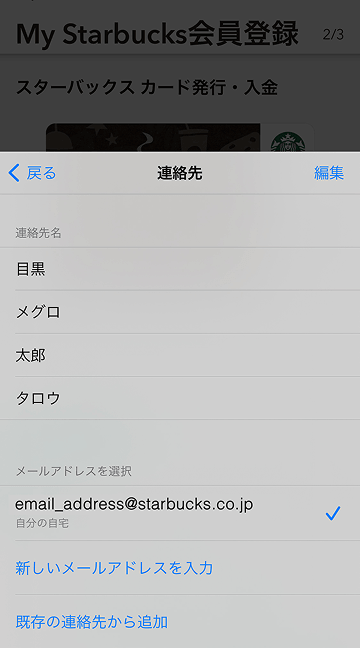
「連絡先名」「メールアドレス」をご確認ください。Apple Pay に登録されているメールアドレスが取得され、My Starbucks会員情報として登録されます。
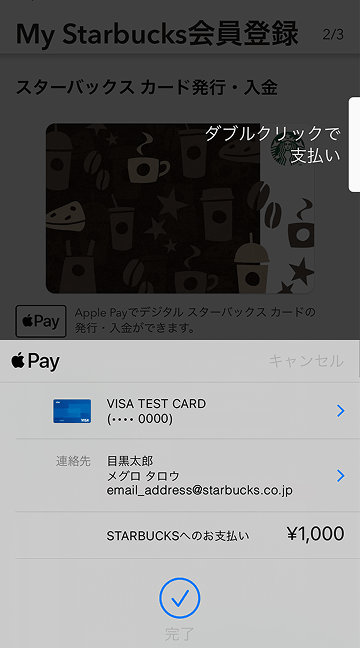
Face ID、Touch ID で承認を「完了」します。
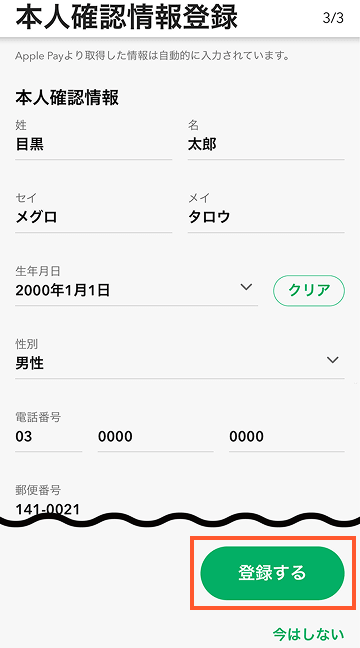
「氏名」「生年月日」「性別」「電話番号」「郵便番号」を入力します。
番地の途中までが自動入力されるので、「番地」の続きと「アパート・マンション名」を入力し「登録する」をタップします。
本人確認情報を登録しない場合、本人確認を要するお問い合わせに対応ができませんのでご注意ください。
・ログインができない
・メールが届かない
・スターバックス カードが使えない など
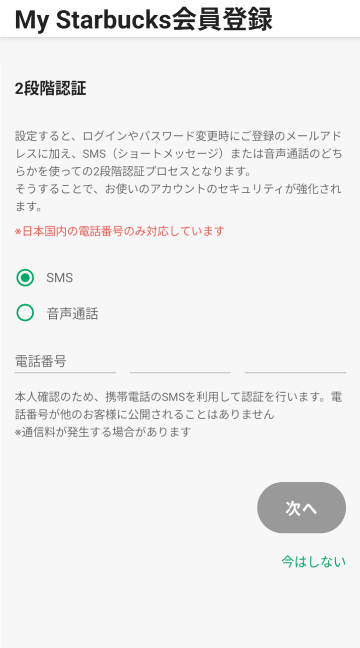
2段階認証の設定を希望されない方は「今はしない」をタップし、スキップします。
設定を希望される方はSMSまたは音声通話を選択し、電話番号を入力して「次へ」をタップします。
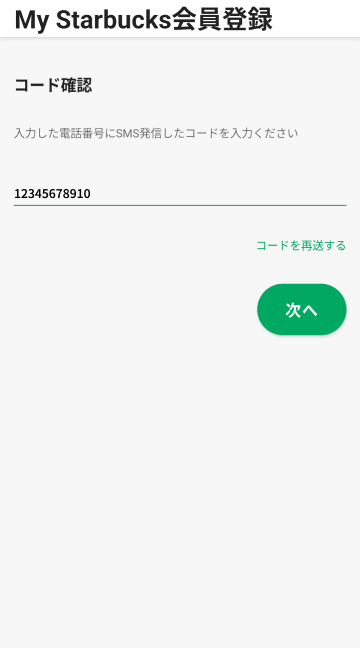
SMSまたは音声通話にて認証コードを確認し、アプリ画面で認証コードを入力します。
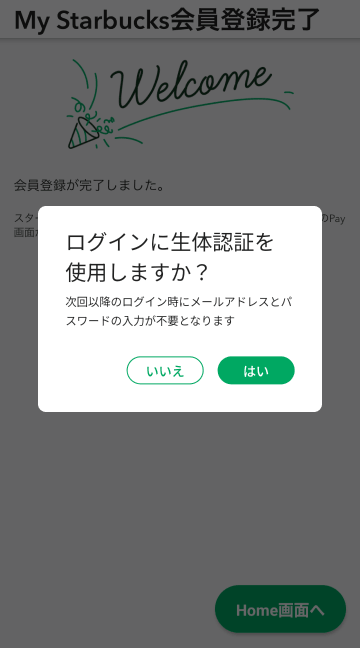
生体認証の使用について、「はい」または「いいえ」をタップします。
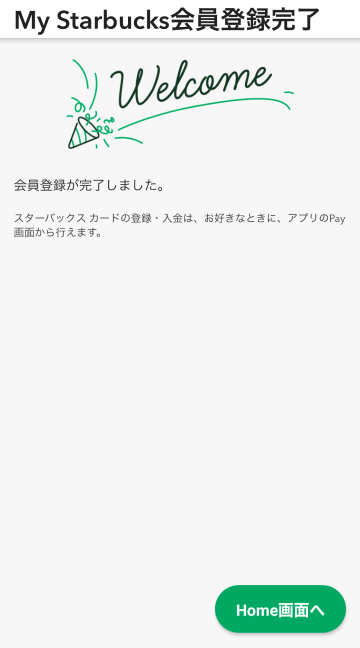
My Starbucks 会員登録が完了しました。
すでにMy Starbucks会員の方 スターバックス® リワードの始め方
事前に準備が必要なもの
・スターバックス ジャパン公式モバイルアプリ
・ご自身のメールアドレス
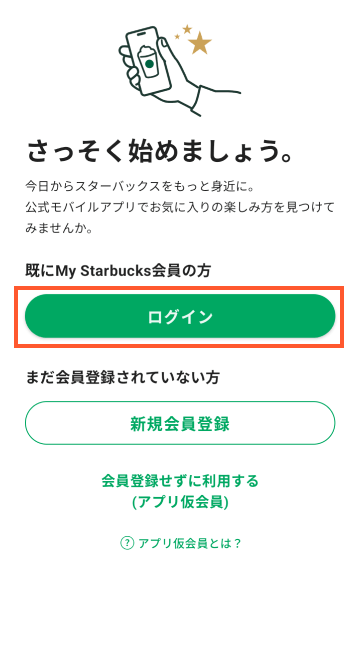
アプリを開き、「ログイン」をタップします。
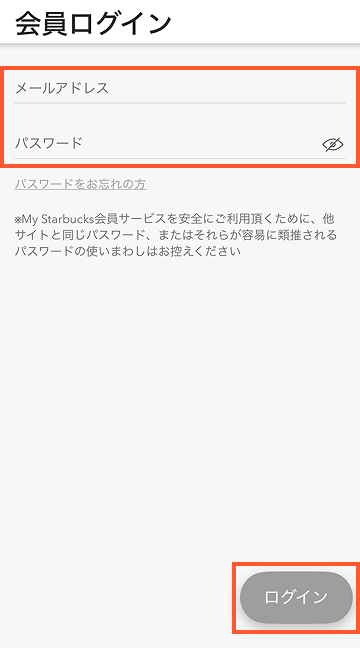
My Starbucksアカウントのメールアドレスとパスワードを入力し、「ログイン」をタップします。
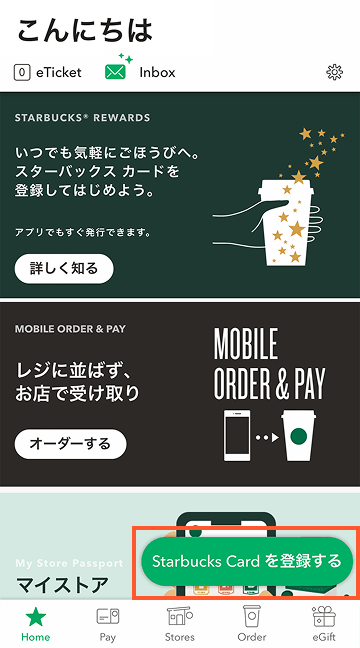
アプリホーム画面下部の「Starbucks Cardを登録する」をタップします。
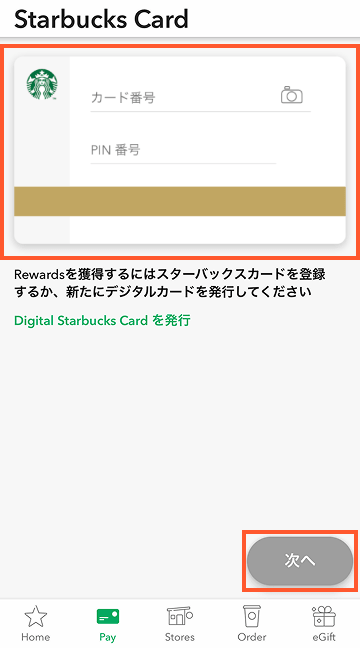
手元にお持ちのカード「カード番号」と「PIN番号」を入力して「次へ」をタップします。
カメラマークからカード裏面のバーコードをスキャンして読み取ることもできます。
※スターバックス カードをお持ちでない場合は、「Digital Starbucks Cardを発行する」をタップし、利用規約をご確認いただきチェックを入れ、「登録する」をタップします。
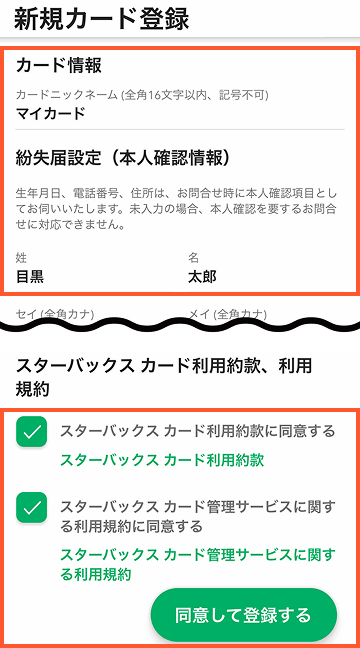
「カード情報」、「本人確認情報」を入力します。
ご利用約款・利用規約をご確認いただきチェックを入れ、「同意して登録する」をタップします。
スターバックス カードに入金する
事前に準備が必要なもの

・ご自身のクレジットカード
- ※
- クレジットカードがない場合、PayPay、Apple Payでも入金が可能です。
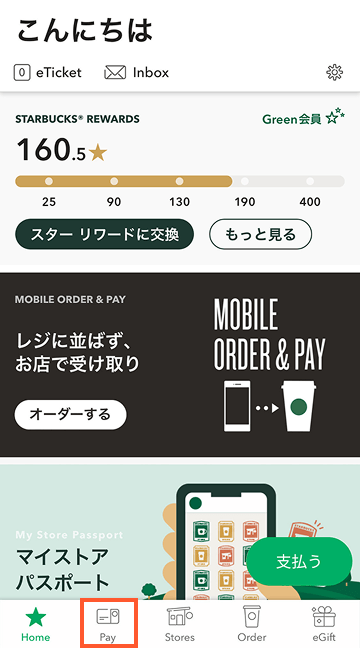
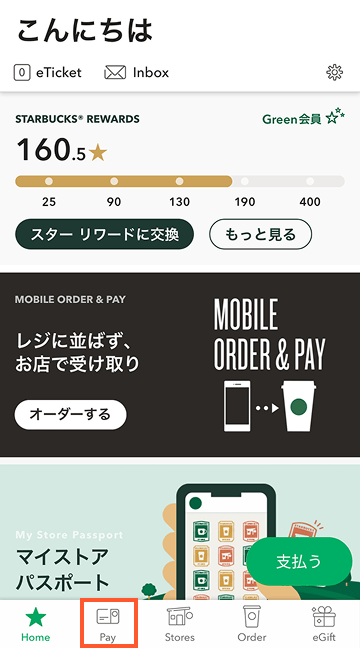
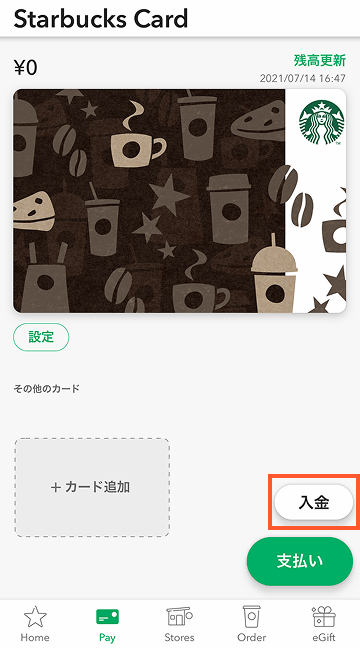
アプリホーム画面の「Pay」をタップします。
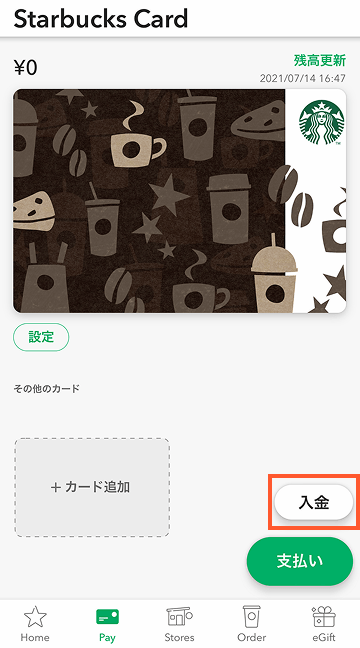
「入金」ボタンをタップします。
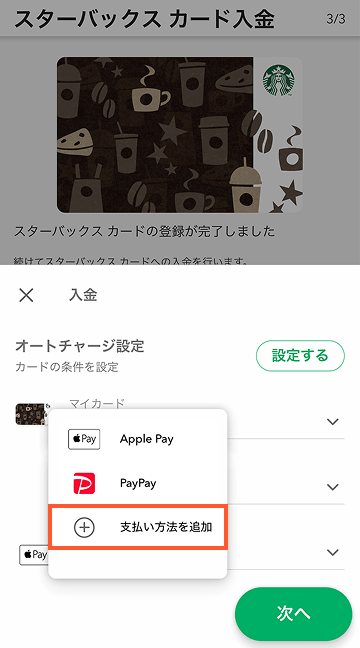
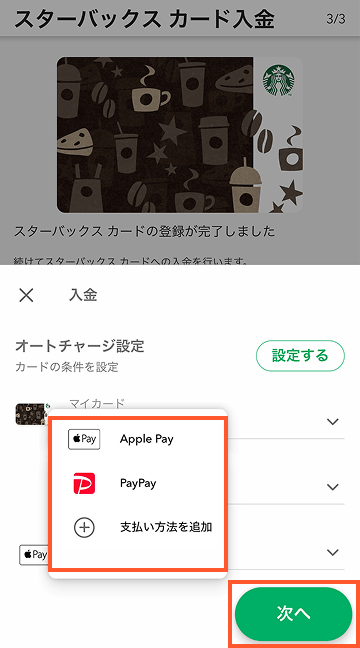
「支払い方法を追加」をタップし、クレジットカード情報を入力します。
※Apple PayはiOSのみ対応しています。
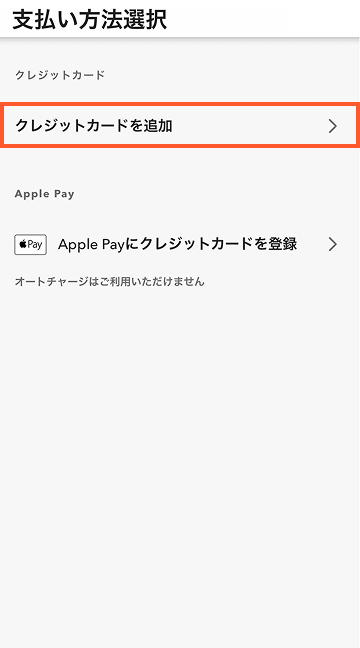
「クレジットカードを追加」をタップし、クレジットカードの情報を入力します。
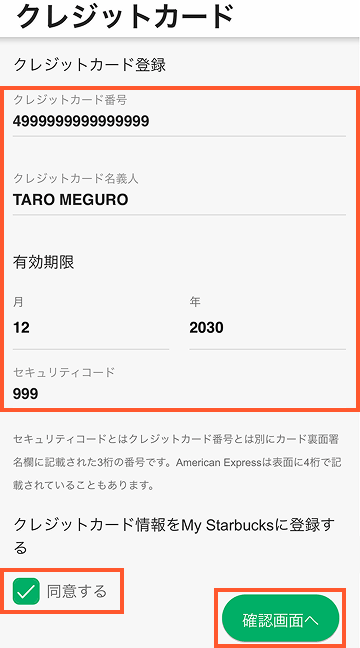
クレジットカード情報を入力し、「同意する」にチェックし、「確認画面へ」をタップします。内容をご確認の上「保存」をタップします。
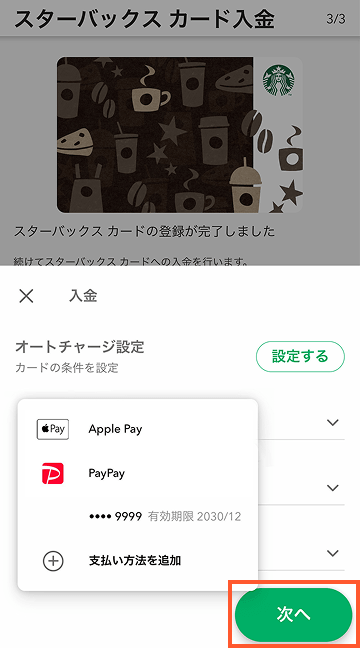
入金したいカード、入金額、支払い方法を選択します。設定後、「次へ」のボタンをタップします。
オートチャージを設定する場合は「設定する」をタップします。
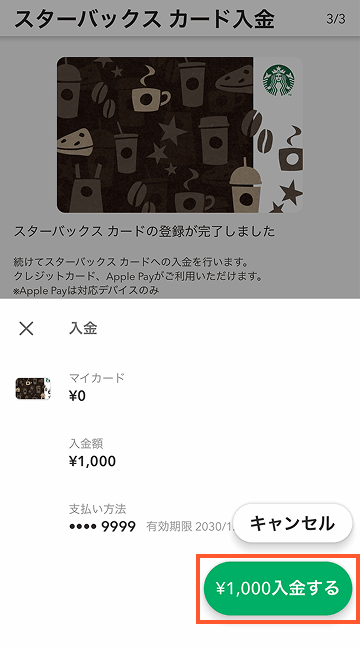
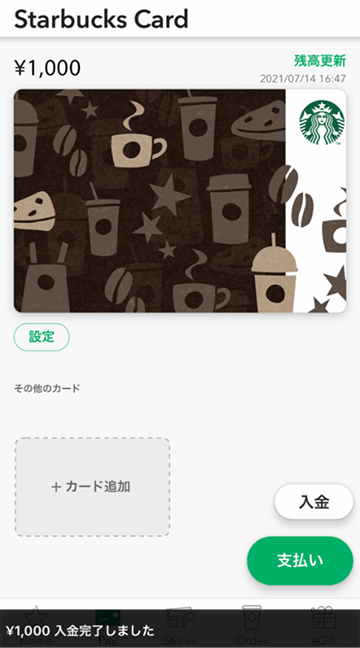
端末の認証を行うと入金内容が表示されます。内容を確認し「入金する」をタップすると入金が完了します。
オンラインで入金する
店頭で入金する
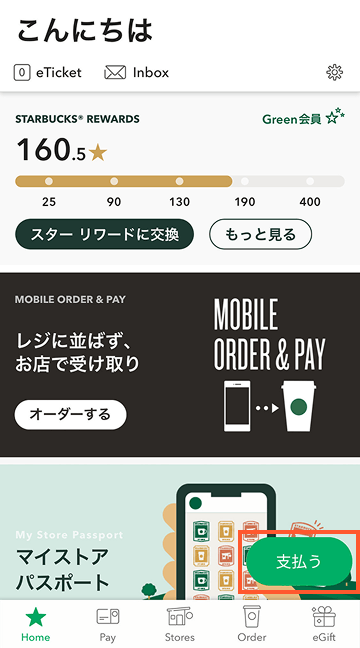
アプリホーム画面の「支払う」をタップして、バーコード画面を表示します。
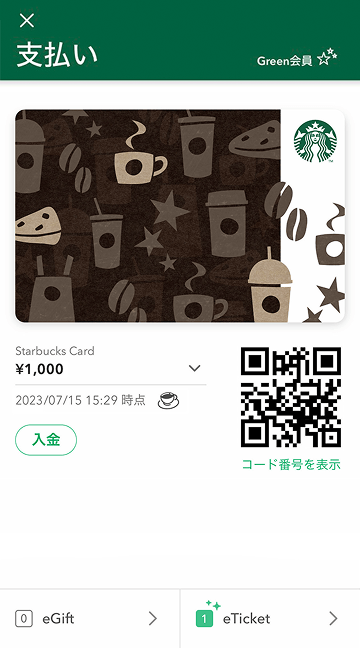
店舗のレジでパートナー(従業員)にお申し付けください。1,000 円以上1円単位で承っております。
※現金またはクレジットカードで入金できます。一部対象外の店舗があります。
My Starbucksの楽しみ方
さっそく試してみよう。
会員サービス
 店頭でスターバックス カードで支払う
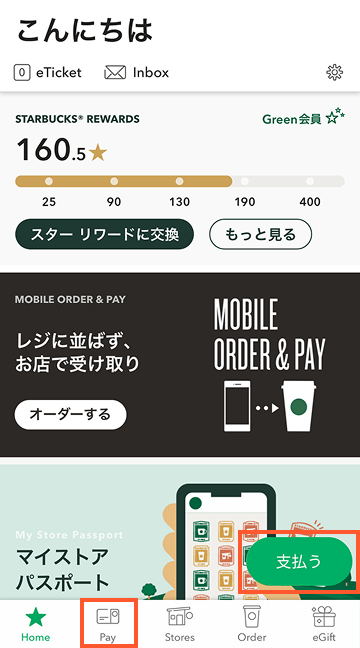
アプリホーム画面の「Pay」または「支払う」をタップして、バーコード画面を表示します。
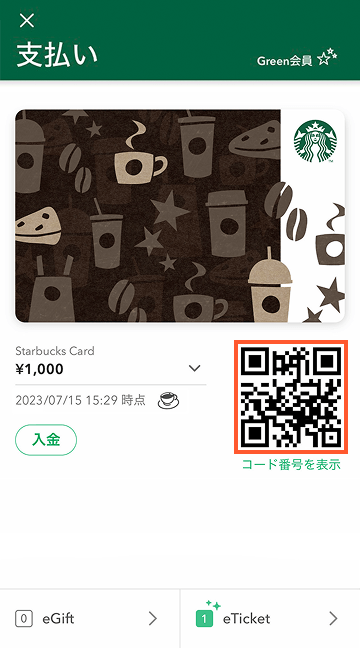
お店で支払い画面をご提示ください。
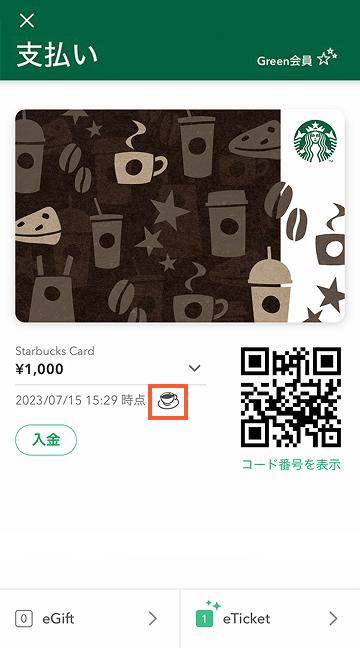
オンラインの状態でご利用ください。
※システム障害などでアプリがご利用いただけない場合に備え、登録時のスターバックス カードもお持ちいただくことをお勧めいたします。
モバイルオーダーを楽しむ
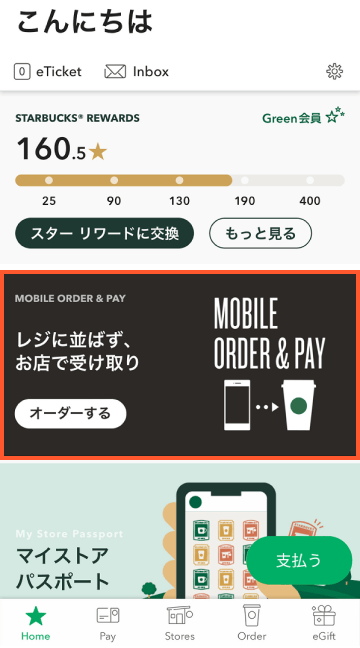
アプリホーム画面の「オーダーする」をタップします。
利用したいお店を選び「選択する」をタップします。
利用方法を選び「選択する」をタップします。
※「店内飲食」を選択された場合は、店内マグ・グラスで提供いたします。持ち帰りカップでの提供をご希望の場合は、カスタマイズよりご選択ください。
オーダーしたい商品をタップします。
「カスタマイズする」から、お好みのカスタマイズを選べます。
お支払い方法を選び「選択する」をタップします。
※スターバックス カードのご利用でStarがたまります。
※Apple Payの支払い方法はiOSをご利用の方のみ表示されます。
ご注文内容をご確認いただき「利用規約に同意の上、決済する」をタップします。
受取番号または登録したニックネームを確認して、お店で商品を受け取ります。
保有Starを確認する
Starとは?
公式アプリや登録済みのスターバックス カードでのお買い物でStarがたまります。ためたStarはスター リワードへ交換できます。
- ※
- モバイルオーダー&ペイ(アプリ版)のお支払方法でPayPayまたはApple Payを選択した場合は、Star付与の対象外です。
「もっと見る」をタップするとリワード画面に遷移します。
- Starbucks® Rewards画面にて保有Starを確認できます。
- 保有Starの有効期限が確認できます。 ※有効期限が切れた保有Starは失効しますので、My Starbucks登録をしてスター リワードに交換しましょう。
- Star獲得・交換・失効履歴を確認できます。
※Star獲得・交換・失効履歴をタップした場合の画面。
Starをスター リワードへ交換する
ホーム画面の「スター リワードに交換」をタップします。
StarをeTicketに交換できます。eTicketを選び「交換する」をタップします。
eTicketの内容をご確認いただき「交換する」をタップします。
eTicketへの交換が完了しました。早速、eTicketを使ってみましょう。
eTicket一覧をクリックすると、交換済のeTicketをご確認いただけます。
eTicketを利用する
ホーム画面の「eTicket」をタップします。
利用可能なeTicketを選択し、「店舗で使う」をタップします。
表示されたコードをレジでご提示ください。
- ※
- オンラインストアで利用可能なチケットには、「オンラインストアで使う」ボタンが表示されます。
- ※
- モバイルオーダーでのeTicketのご利用については、こちらをご確認ください。
- ※
- eTicketのご利用に関する注意事項は、各eTicketの券面をご確認ください。
スターバックス カードを集める
スターバックス カードを集めよう。
思い立った瞬間に発行できるデジタル スターバックス カードでお気に入りのデザインを見つけてみよう。増えるたびに、コレクションする楽しさが広がります。
ストアパスポートを楽しむ
ストアパスポートとは?
お店ごとにデザインが異なるデジタルのオリジナルスタンプが、全国のスターバックス店舗のご利用で集まります。
お店ごとの表情豊かなオリジナルスタンプや条件達成で獲得できるメダルを集めて、スターバックスの旅の記録帳としてお楽しみください。
詳しくはこちらをご確認ください。
マイ スターバックスストアU24の特典を受け取る
マイスターバックスストアU24
とは?
12~24歳のお客様とお気に入りの「マイストア」をつなぐプログラム。
好きなお店を選んでエントリーすると、毎⽉うれしい「U24パス」が届きます。
あなたもお気に⼊りの「マイストア」を⾒つけて、コーヒータイムをもっと楽しく、豊かにしませんか。
詳しくはアプリのホーム画面、またはこちらをご確認ください。
あんしん機能
残高補償サービス
万が一、スターバックス カードが盗難・紛失にあった場合、申請時点の残高を補償するサービスです。
紛失してしまった時のお手続きについて
My Starbucks会員マイページの「カード管理」にて申請できます。紛失してしまったスターバックス カードを選択し「紛失届・利用停止(残高補償サービス)」でお手続きください。
注意事項
- ・紛失届・利用停止(残高補償サービス)のお手続きが完了しますと、紛失されたスターバックス カードは一切の利用ができなくなります。お手続き完了後に発見されてもご利用になることができませんのでお気をつけください。
- ・Web未登録のスターバックス カードについては残高補償の対象になりません。
- ・再発行されるカードのデザインは選べません。
オートチャージ
スターバックス カードの残高が設定した入金条件の金額未満になると、あらかじめ設定している入金額を自動的にクレジットカード決済で入金できるサービスです。
※Apple Pay、PayPayではオートチャージをご利用いただけません。
ホーム画面の「Pay」をタップし、オートチャージを設定するカードの「設定」をタップします。
「オートチャージ設定」をタップします。
上記の場合、カードの残高が「入金条件の1,000円」を下回った場合、「入金額の2,000円」をオートチャージするという設定になります。オートチャージ後の残高は 423円+2,000円で2,423円となります。金額、お支払い方法を確認し次へをタップします。承認がされましたらオートチャージ設定完了です。
オンライン入金
公式ホームページまたは公式アプリから、オンラインのお手続きでスターバックス カードに入金できるサービスです。
決済方法は、クレジットカード決済、Apple Pay、PayPayをご利用いただけます。
入金できる金額は1,000円から10,000円まで1円単位となります。
オンライン入金の手順はこちらをご確認ください。
残高移行
同一のアカウントに登録しているスターバックス カードが2枚以上ある場合、カードの残高を他のカードに移行できるサービスです。
注意事項
- ・スターバックス カードの残高移行はMy Starbucks会員向けのサービスとなります。そのため、残高移行を行うカードは(移行元、移行先ともに)同一のMy Starbucksアカウントに登録されたスターバックス カードのみが対象となります。
- ・オートチャージ設定しているカードは残高移行の移行元カードとしてご利用いただけません。オートチャージの解除は「カード管理」画面より移行元カードを選択し、「オートチャージ設定」を「利用しない」に変更してください。
- ・残高移行先のカード残高上限は30,000円です。したがって、移行先のカードに残高がある場合は、ご希望の金額を全て移行することが出来ない場合があります。
公式アプリを立ち上げ、画面下部の「Pay」をタップします。
「設定」ボタンをタップします。
「残高移行」をタップします。
残高移行先のカードを選択してください。「移行額」欄には移行元カードの残高が設定されていますが、残高の一部を移行させたい場合は「移行額」欄をタップして任意の金額を入力してください。金額を設定したら「次へ」のボタンをタップします。
残高移行内容に間違いが無ければ、「移行する」ボタンをタップします。
「Pay」の画面でカードの残高が移行されていることをご確認ください。
※メインカード以外のカードは残高の表示が自動で更新されません。カードの設定画面で「残高更新」をタップして残高を更新してください。
履歴確認
スターバックス カードの残高・利用履歴を確認できます。
最新の残高を確認するには公式アプリ下部メニューで「Pay」をタップしWeb登録済みのスターバックス カード一覧を表示します。
<残高確認>
右上の「残高更新」ボタンを押すと最新の残高に更新されます。
<利用履歴確認>
ご利用履歴はPay画面の「設定」をタップしたのち、「利用履歴」をタップすることでご確認頂けます。
メインカード以外のカードは残高が自動で更新されません。
カード一覧の画面で、残高や利用履歴を確認したいカードの「設定」をタップし、「残高更新」をタップしてください。ご利用履歴もこちらの画面で「利用履歴」をタップすることでご確認いただけます。
メインカードの登録方法
複数のスターバックス カードの中から、メインカードを設定できます。
eGiftの購入やオンラインストア、モバイルオーダー&ペイでのお買い物をスターバックス カードで決済する場合、メインカードの残高から決済されます。
公式アプリを立ち上げ、画面下部の「Pay」をタップします。
「設定」ボタンをタップします。
「メインカード設定」をタップします。
メインカードに設定したいカードを選択してから、「設定する」ボタンをタップします。
設定したカードがメインカードに切り替わります。
※eGiftの購入やオンラインストアでのお買い物をスターバックス カードで決済する場合、メインカードの残高から決済されます。ご注意ください。
※公式アプリをご利用の場合は、カード残高が自動更新されるのはメインカードのみとなります。詳しくはこちら。
蓄積限度額
1枚のスターバックス カードに蓄積できる上限額は30,000円です。
1,000円から30,000円まで1円単位でご入金いただけます。
有効期限なし
スターバックス カードには有効期限はございません。
ただし平成24年6月5日以前に3年間ご利用(入金・残高照会・カードによる商品購入及び発行時の入金を指します。)がなかったカードは無効となり、ご利用いただけません。
無効となったカードは、ホームページで残高照会を行うと「スターバックス カードの有効期限が過ぎています。(コード:05)」と表示されます。
LINE 公式アプリで LINEスターバックス カードを始める
LINE スターバックス カードとは?
LINEアプリ内で簡単にワンタップ表示で使えるデジタル プリペイドカードです。
LINE スターバックス カード
の始め方
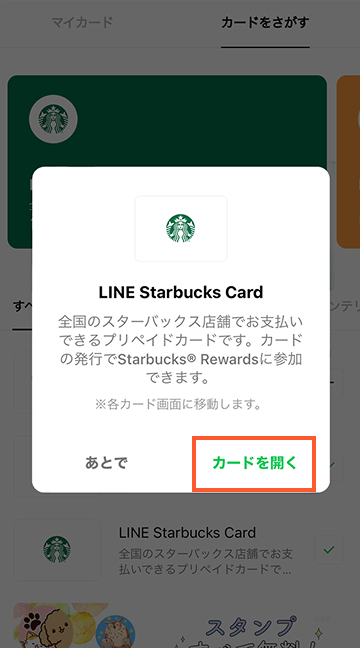
LINE>ミニアプリ>LINE スターバックス カードから発行できます。
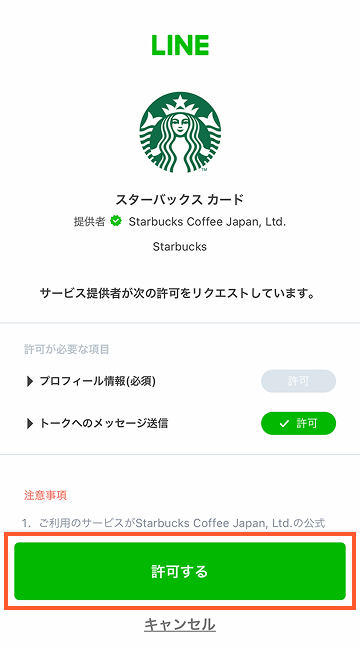
許可リクエスト画面で「許可する」をタップします。
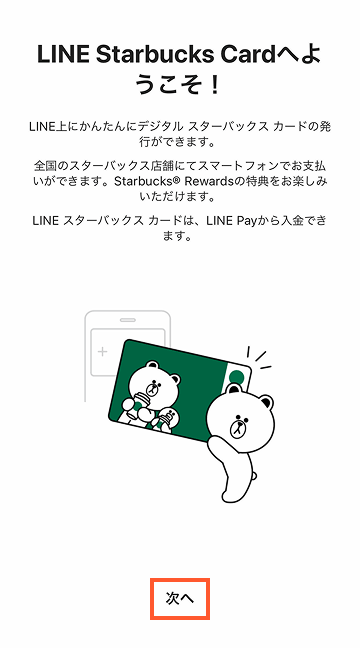
追加したLINE スターバックス カードを開き「次へ」をタップします。
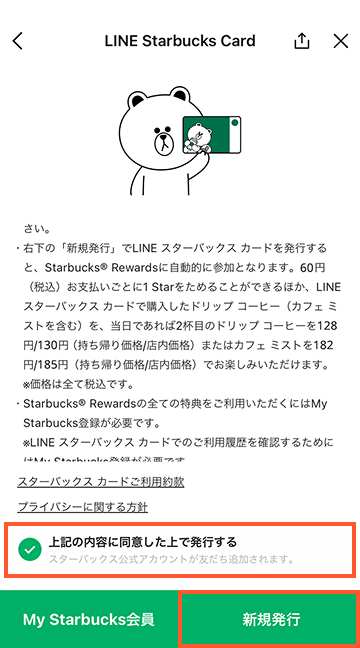
約款等をご確認いただき、チェックマークを入れて「新規発行」をタップします。
※【重要】「新規発行」を選択して発行したLINEスターバックス カードを、後から”既存の”My Starbucksに連携することは出来ません。
アカウントをお持ちの方(My Starbucks会員の方)は 「My Starbucks会員」をタップするとログイン画面が表示されますので、ご自身のアカウントでログインしますとLINE スターバックス カードが発行されます。登録している会員情報が不足している場合はカードが発行できません。こちらを参考に会員情報の登録状況をご確認いただき、再度発行の手続きをお願いします。
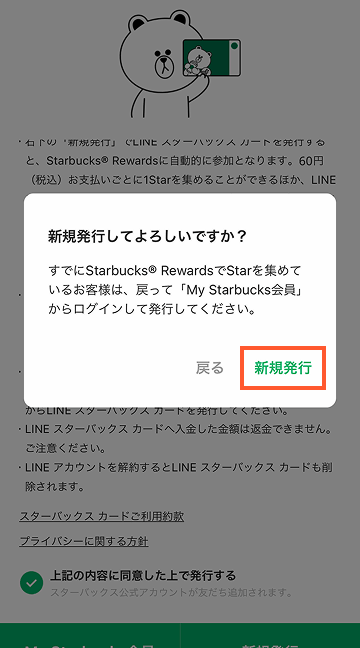
「新規発行」をタップすると、LINE スターバックス カードが発行されます。
※キャンペーンにご参加いただく場合や、Starをスター リワードに交換する場合はMy Starbucks会員登録が必要です。
LINE スターバックス カード
の楽しみ方
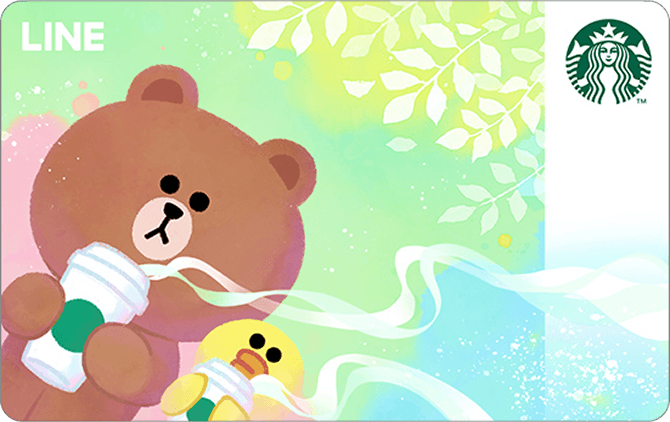
カードデザインのきせかえを楽しむなど、LINE スターバックス カードで楽しめる3つのベネフィットはこちらをご確認ください。
スターバックス® リワードをより楽しむために My Starbucks会員になる
My Starbucksとは?
My Starbucksは、スターバックスをより楽しむための会員サービスです。
一足早い新商品の情報や会員限定のサービスをご利用いただけます。
My Starbucksの始め方
- ※
-
キャンペーンにご参加いただく場合や、Starをスター リワードに交換する場合はMy Starbucks会員登録が必要です。
また、My Starbucks会員登録をすると、あんしん機能をご利用いただけます。
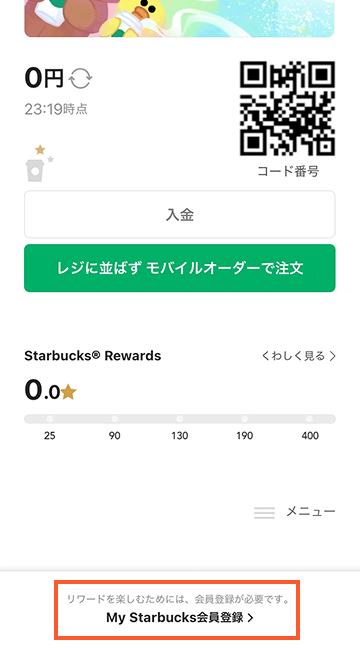
支払い画面の「My Starbucks会員登録 >」をタップします。
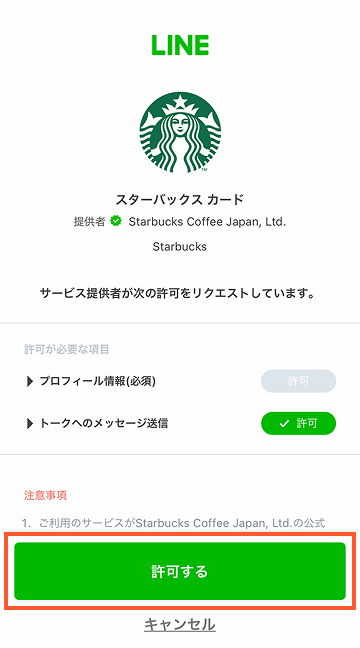
許可リクエスト画面で「許可する」をタップします。
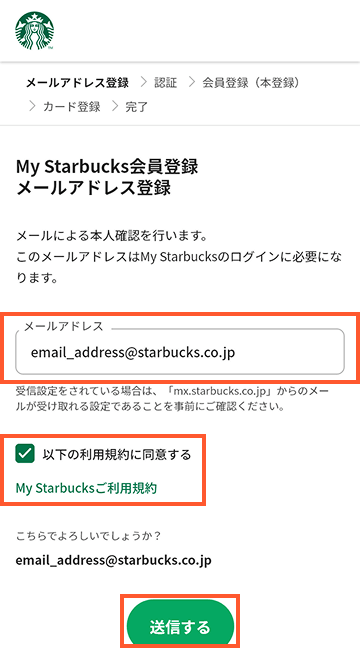
メールアドレスを入力します。
利用規約をご確認いただきチェックを入れ、「送信する」をタップします。
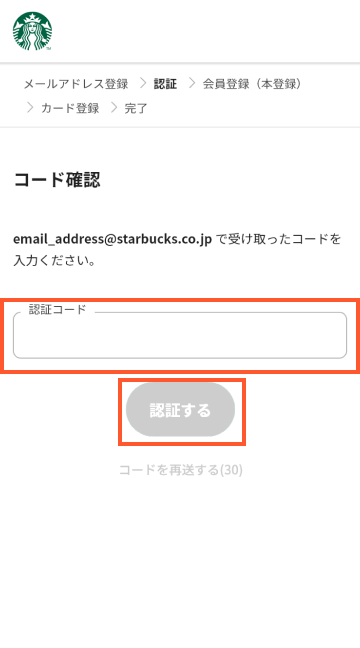
ご入力いただいたメールアドレス宛に認証コードが届きます。
認証コードを入力し、「認証する」をタップします。
※メールが届かない方はこちらを確認してください。
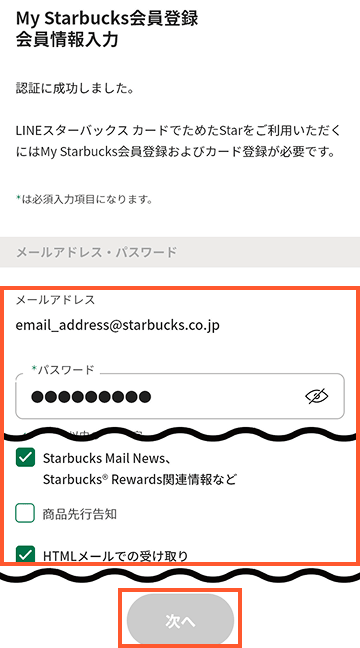
認証されたらMy Starbucks会員登録を行います。「パスワード」「ユーザー名」「性別」「生年月日」を入力し、不要なメールがあればチェックを外し、「次へ」をタップします。
※パスワードは英大文字、英小文字、数字(または記号)を組み合わせた8文字以上である必要があります。
※他サイトと同じパスワード、またそれらが容易に類推されるパスワードの使いまわしはお控えください。
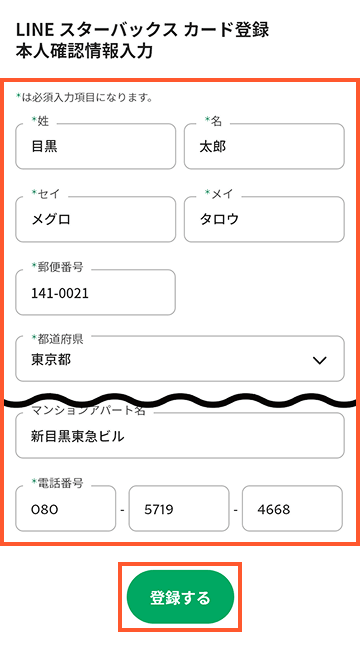
LINE スターバックス カードに本人確認情報を入力します。「氏名」「フリガナ」「郵便番号」「住所」「電話番号」にお客様の情報を入力し、「登録する」ボタンをタップします。
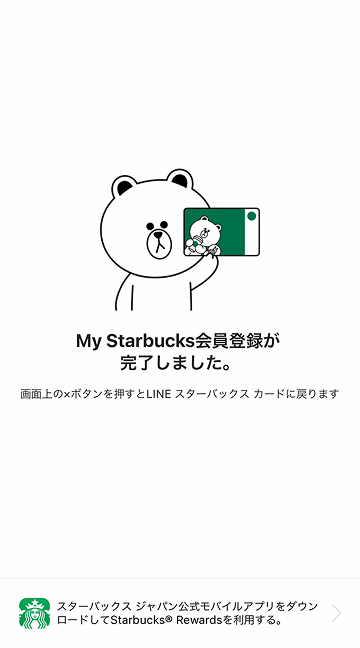
My Starbucks アカウントにスターバックス カードが登録されました。
※LINE スターバックス カードの入金方法について詳しくはこちら
My Starbucksの楽しみ方
さっそく試してみよう。
My Starbucks会員サービス
Starをスター リワードへ交換する
ホーム画面の「スター リワードに交換」をタップします。
StarをeTicketに交換できます。eTicketを選び「交換する」をタップします。
eTicketの内容をご確認いただき「交換する」をタップします。
eTicketへの交換が完了しました。早速、eTicketを使ってみましょう。
eTicket一覧をクリックすると、交換済のeTicketをご確認いただけます。
eTicketを利用する
ホーム画面の「eTicket」をタップします。
利用可能なeTicketを選択し、「店舗で使う」をタップします。
表示されたコードをレジでご提示ください。
- ※
- オンラインストアで利用可能なチケットには、「オンラインストアで使う」ボタンが表示されます。
- ※
- モバイルオーダーでのeTicketのご利用については、こちらをご確認ください。
- ※
- eTicketのご利用に関する注意事項は、各eTicketの券面をご確認ください。
スターバックス カードを集める
スターバックス カードを集めよう。
思い立った瞬間に発行できるデジタル スターバックス カードでお気に入りのデザインを見つけてみよう。増えるたびに、コレクションする楽しさが広がります。
ストアパスポートを楽しむ
ストアパスポートとは?
お店ごとにデザインが異なるデジタルのオリジナルスタンプが、全国のスターバックス店舗のご利用で集まります。
お店ごとの表情豊かなオリジナルスタンプや条件達成で獲得できるメダルを集めて、スターバックスの旅の記録帳としてお楽しみください。
詳しくはこちらをご確認ください。
マイ スターバックスストアU24の特典を受け取る
マイスターバックスストアU24
とは?
12~24歳のお客様とお気に入りの「マイストア」をつなぐプログラム。
好きなお店を選んでエントリーすると、毎⽉うれしい「U24パス」が届きます。
あなたもお気に⼊りの「マイストア」を⾒つけて、コーヒータイムをもっと楽しく、豊かにしませんか。
詳しくはアプリのホーム画面、またはこちらをご確認ください。
My Starbucksあんしん機能
残高補償サービス
万が一、スターバックス カードが盗難・紛失にあった場合、申請時点の残高を補償するサービスです。
紛失してしまった時のお手続きについて
My Starbucks会員マイページの「カード管理」にて申請できます。紛失してしまったスターバックス カードを選択し「紛失届・利用停止(残高補償サービス)」でお手続きください。
注意事項
- ・紛失届・利用停止(残高補償サービス)のお手続きが完了しますと、紛失されたスターバックス カードは一切の利用ができなくなります。お手続き完了後に発見されてもご利用になることができませんのでお気をつけください。
- ・Web未登録のスターバックス カードについては残高補償の対象になりません。
- ・再発行されるカードのデザインは選べません。
オートチャージ
スターバックス カードの残高が設定した入金条件の金額未満になると、あらかじめ設定している入金額を自動的にクレジットカード決済で入金できるサービスです。
※Apple Pay、PayPayではオートチャージをご利用いただけません。
ホーム画面の「Pay」をタップし、オートチャージを設定するカードの「設定」をタップします。
「オートチャージ設定」をタップします。
上記の場合、カードの残高が「入金条件の1,000円」を下回った場合、「入金額の2,000円」をオートチャージするという設定になります。オートチャージ後の残高は 423円+2,000円で2,423円となります。金額、お支払い方法を確認し次へをタップします。承認がされましたらオートチャージ設定完了です。
オンライン入金
公式ホームページまたは公式アプリから、オンラインのお手続きでスターバックス カードに入金できるサービスです。
決済方法は、クレジットカード決済、Apple Pay、PayPayをご利用いただけます。
入金できる金額は1,000円から10,000円まで1円単位となります。
オンライン入金の手順はこちらをご確認ください。
残高移行
同一のアカウントに登録しているスターバックス カードが2枚以上ある場合、カードの残高を他のカードに移行できるサービスです。
注意事項
- ・スターバックス カードの残高移行はMy Starbucks会員向けのサービスとなります。そのため、残高移行を行うカードは(移行元、移行先ともに)同一のMy Starbucksアカウントに登録されたスターバックス カードのみが対象となります。
- ・オートチャージ設定しているカードは残高移行の移行元カードとしてご利用いただけません。オートチャージの解除は「カード管理」画面より移行元カードを選択し、「オートチャージ設定」を「利用しない」に変更してください。
- ・残高移行先のカード残高上限は30,000円です。したがって、移行先のカードに残高がある場合は、ご希望の金額を全て移行することが出来ない場合があります。
公式アプリを立ち上げ、画面下部の「Pay」をタップします。
「設定」ボタンをタップします。
「残高移行」をタップします。
残高移行先のカードを選択してください。「移行額」欄には移行元カードの残高が設定されていますが、残高の一部を移行させたい場合は「移行額」欄をタップして任意の金額を入力してください。金額を設定したら「次へ」のボタンをタップします。
残高移行内容に間違いが無ければ、「移行する」ボタンをタップします。
「Pay」の画面でカードの残高が移行されていることをご確認ください。
※メインカード以外のカードは残高の表示が自動で更新されません。カードの設定画面で「残高更新」をタップして残高を更新してください。
履歴確認
スターバックス カードの残高・利用履歴を確認できます。
最新の残高を確認するには公式アプリ下部メニューで「Pay」をタップしWeb登録済みのスターバックス カード一覧を表示します。
<残高確認>
右上の「残高更新」ボタンを押すと最新の残高に更新されます。
<利用履歴確認>
ご利用履歴はPay画面の「設定」をタップしたのち、「利用履歴」をタップすることでご確認頂けます。
メインカード以外のカードは残高が自動で更新されません。
カード一覧の画面で、残高や利用履歴を確認したいカードの「設定」をタップし、「残高更新」をタップしてください。ご利用履歴もこちらの画面で「利用履歴」をタップすることでご確認いただけます。
メインカードの登録方法
複数のスターバックス カードの中から、メインカードを設定できます。
eGiftの購入やオンラインストア、モバイルオーダー&ペイでのお買い物をスターバックス カードで決済する場合、メインカードの残高から決済されます。
公式アプリを立ち上げ、画面下部の「Pay」をタップします。
「設定」ボタンをタップします。
「メインカード設定」をタップします。
メインカードに設定したいカードを選択してから、「設定する」ボタンをタップします。
設定したカードがメインカードに切り替わります。
※eGiftの購入やオンラインストアでのお買い物をスターバックス カードで決済する場合、メインカードの残高から決済されます。ご注意ください。
※公式アプリをご利用の場合は、カード残高が自動更新されるのはメインカードのみとなります。詳しくはこちら。
蓄積限度額
1枚のスターバックス カードに蓄積できる上限額は30,000円です。
1,000円から30,000円まで1円単位でご入金いただけます。
有効期限なし
スターバックス カードには有効期限はございません。
ただし平成24年6月5日以前に3年間ご利用(入金・残高照会・カードによる商品購入及び発行時の入金を指します。)がなかったカードは無効となり、ご利用いただけません。
無効となったカードは、ホームページで残高照会を行うと「スターバックス カードの有効期限が過ぎています。(コード:05)」と表示されます。
公式ホームページで My Starbucks会員として始める
My Starbucksとは?
My Starbucksは、スターバックスをより楽しむための会員サービスです。
一足早い新商品の情報や会員限定のサービスをご利用いただけます。
My Starbucks会員の始め方
事前に準備が必要なもの
・ご自身のメールアドレス
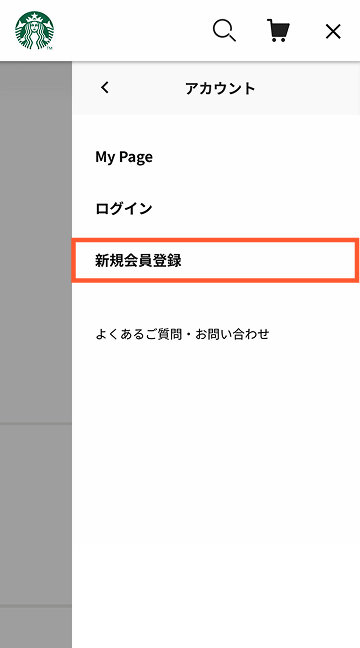
公式ホームページのメニュー>アカウントより「新規会員登録」をタップします。
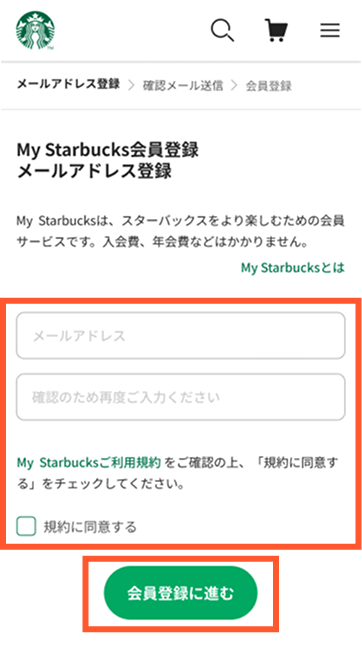
ご自身のメールアドレスを入力し、規約をご確認のうえ「規約に同意する」にチェックを入れて会員登録に進みます。
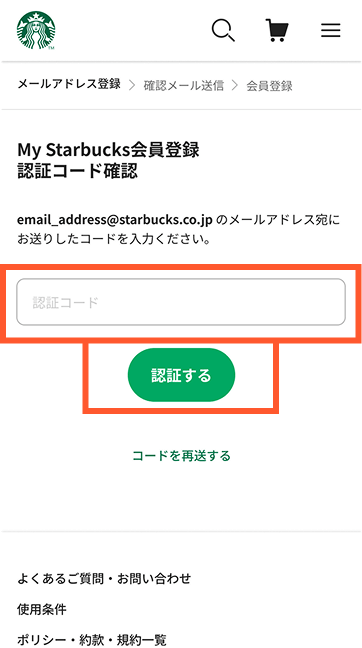
ご登録したメールアドレスに届いた認証コードを入力し、認証します。
※メールが届かない方はこちらを確認してください。
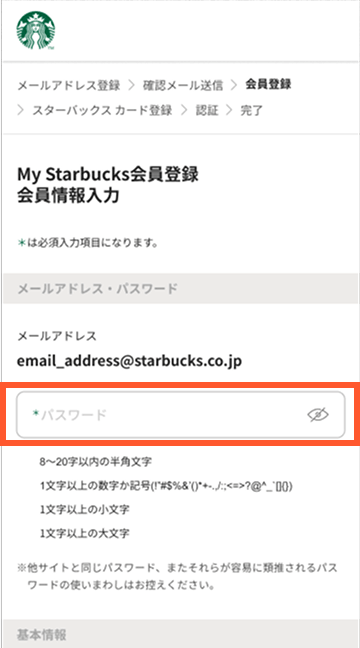
My Starbucksにログインする「パスワード」を入力します。
※パスワードは英大文字、英小文字、数字または記号を組み合わせた8〜20文字の半角文字である必要があります。
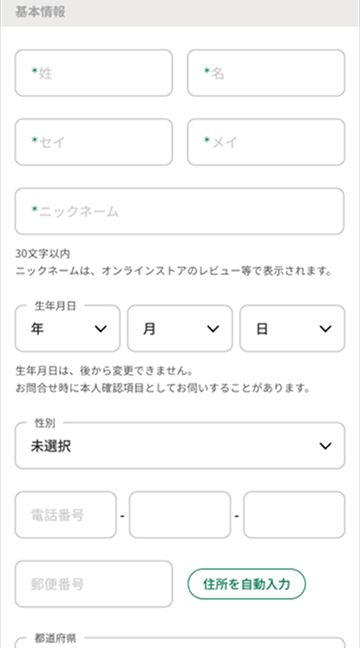
「氏名」「ニックネーム」「生年月日」「性別」「電話番号」「住所」を入力します。
※氏名とニックネームのみ必須項目となります。
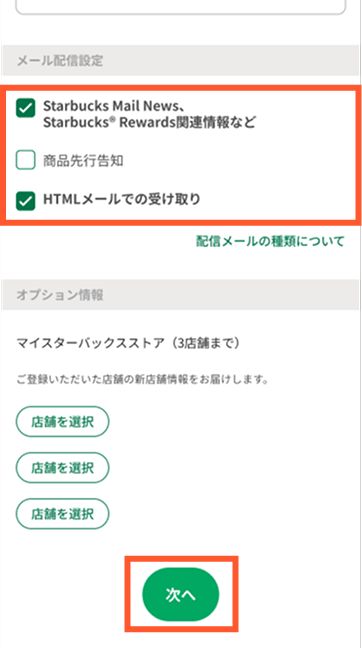
不要なメール設定があればチェックを外し、マイスターバックスストアを設定します。設定が完了したら「次へ」をタップします。
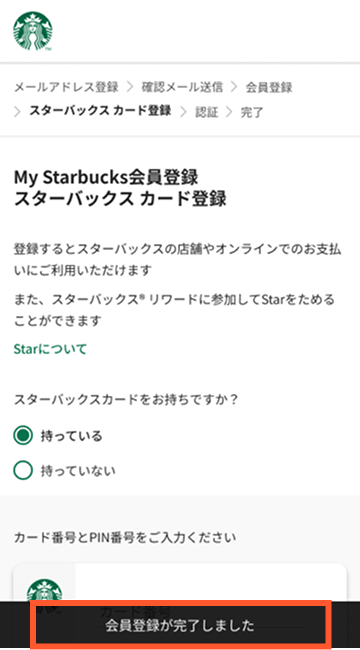
My Starbucks 会員登録が完了しました! 続いて「スターバックス カード登録」を行いましょう。
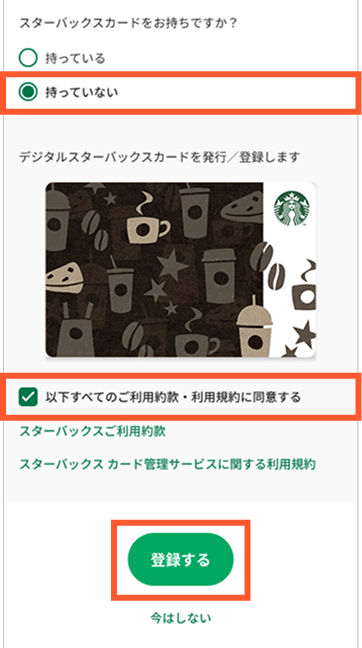
スターバックス カードをお持ちでない場合は、デジタル スターバックス カードを発行できます。「持っていない」を選択し、利用規約をご確認いただきチェックを入れ、「登録する」をタップします。
※スターバックス カードをお持ちの場合は、こちらをご確認ください。
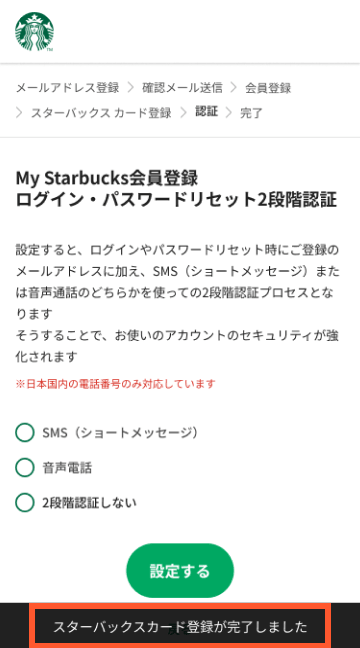
My Starbucks アカウントにスターバックス カードが登録されました。あなたはこれでスターバックス® リワード会員です。入金の方法については、こちらをご確認ください。
My Starbucksの楽しみ方
さっそく試してみよう。
会員サービス
店頭でスターバックス カードで支払う
アプリホーム画面の「Pay」または「支払う」をタップして、バーコード画面を表示します。
お店で支払い画面をご提示ください。
オンラインの状態でご利用ください。
※システム障害などでアプリがご利用いただけない場合に備え、登録時のスターバックス カードもお持ちいただくことをお勧めいたします。
モバイルオーダーを楽しむ
アプリホーム画面の「オーダーする」をタップします。
利用したいお店を選び「選択する」をタップします。
利用方法を選び「選択する」をタップします。
※「店内飲食」を選択された場合は、店内マグ・グラスで提供いたします。持ち帰りカップでの提供をご希望の場合は、カスタマイズよりご選択ください。
オーダーしたい商品をタップします。
「カスタマイズする」から、お好みのカスタマイズを選べます。
お支払い方法を選び「選択する」をタップします。
※スターバックス カードのご利用でStarがたまります。
※Apple Payの支払い方法はiOSをご利用の方のみ表示されます。
ご注文内容をご確認いただき「利用規約に同意の上、決済する」をタップします。
受取番号または登録したニックネームを確認して、お店で商品を受け取ります。
保有Starを確認する
Starとは?
公式アプリや登録済みのスターバックス カードでのお買い物でStarがたまります。ためたStarはスター リワードへ交換できます。
- ※
- モバイルオーダー&ペイ(アプリ版)のお支払方法でPayPayまたはApple Payを選択した場合は、Star付与の対象外です。
「もっと見る」をタップするとリワード画面に遷移します。
- Starbucks® Rewards画面にて保有Starを確認できます。
- 保有Starの有効期限が確認できます。 ※有効期限が切れた保有Starは失効しますので、My Starbucks登録をしてスター リワードに交換しましょう。
- Star獲得・交換・失効履歴を確認できます。
※Star獲得・交換・失効履歴をタップした場合の画面。
Starをスター リワードへ交換する
ホーム画面の「スター リワードに交換」をタップします。
StarをeTicketに交換できます。eTicketを選び「交換する」をタップします。
eTicketの内容をご確認いただき「交換する」をタップします。
eTicketへの交換が完了しました。早速、eTicketを使ってみましょう。
eTicket一覧をクリックすると、交換済のeTicketをご確認いただけます。
eTicketを利用する
ホーム画面の「eTicket」をタップします。
利用可能なeTicketを選択し、「店舗で使う」をタップします。
表示されたコードをレジでご提示ください。
- ※
- オンラインストアで利用可能なチケットには、「オンラインストアで使う」ボタンが表示されます。
- ※
- モバイルオーダーでのeTicketのご利用については、こちらをご確認ください。
- ※
- eTicketのご利用に関する注意事項は、各eTicketの券面をご確認ください。
スターバックス カードを集める
スターバックス カードを集めよう。
思い立った瞬間に発行できるデジタル スターバックス カードでお気に入りのデザインを見つけてみよう。増えるたびに、コレクションする楽しさが広がります。
ストアパスポートを楽しむ
ストアパスポートとは?
お店ごとにデザインが異なるデジタルのオリジナルスタンプが、全国のスターバックス店舗のご利用で集まります。
お店ごとの表情豊かなオリジナルスタンプや条件達成で獲得できるメダルを集めて、スターバックスの旅の記録帳としてお楽しみください。
詳しくはこちらをご確認ください。
マイ スターバックスストアU24の特典を受け取る
マイスターバックスストアU24
とは?
12~24歳のお客様とお気に入りの「マイストア」をつなぐプログラム。
好きなお店を選んでエントリーすると、毎⽉うれしい「U24パス」が届きます。
あなたもお気に⼊りの「マイストア」を⾒つけて、コーヒータイムをもっと楽しく、豊かにしませんか。
詳しくはアプリのホーム画面、またはこちらをご確認ください。
あんしん機能
残高補償サービス
万が一、スターバックス カードが盗難・紛失にあった場合、申請時点の残高を補償するサービスです。
紛失してしまった時のお手続きについて
My Starbucks会員マイページの「カード管理」にて申請できます。紛失してしまったスターバックス カードを選択し「紛失届・利用停止(残高補償サービス)」でお手続きください。
注意事項
- ・紛失届・利用停止(残高補償サービス)のお手続きが完了しますと、紛失されたスターバックス カードは一切の利用ができなくなります。お手続き完了後に発見されてもご利用になることができませんのでお気をつけください。
- ・Web未登録のスターバックス カードについては残高補償の対象になりません。
- ・再発行されるカードのデザインは選べません。
オートチャージ
スターバックス カードの残高が設定した入金条件の金額未満になると、あらかじめ設定している入金額を自動的にクレジットカード決済で入金できるサービスです。
※Apple Pay、PayPayではオートチャージをご利用いただけません。
ホーム画面の「Pay」をタップし、オートチャージを設定するカードの「設定」をタップします。
「オートチャージ設定」をタップします。
上記の場合、カードの残高が「入金条件の1,000円」を下回った場合、「入金額の2,000円」をオートチャージするという設定になります。オートチャージ後の残高は 423円+2,000円で2,423円となります。金額、お支払い方法を確認し次へをタップします。承認がされましたらオートチャージ設定完了です。
オンライン入金
公式ホームページまたは公式アプリから、オンラインのお手続きでスターバックス カードに入金できるサービスです。
決済方法は、クレジットカード決済、Apple Pay、PayPayをご利用いただけます。
入金できる金額は1,000円から10,000円まで1円単位となります。
オンライン入金の手順はこちらをご確認ください。
残高移行
同一のアカウントに登録しているスターバックス カードが2枚以上ある場合、カードの残高を他のカードに移行できるサービスです。
注意事項
- ・スターバックス カードの残高移行はMy Starbucks会員向けのサービスとなります。そのため、残高移行を行うカードは(移行元、移行先ともに)同一のMy Starbucksアカウントに登録されたスターバックス カードのみが対象となります。
- ・オートチャージ設定しているカードは残高移行の移行元カードとしてご利用いただけません。オートチャージの解除は「カード管理」画面より移行元カードを選択し、「オートチャージ設定」を「利用しない」に変更してください。
- ・残高移行先のカード残高上限は30,000円です。したがって、移行先のカードに残高がある場合は、ご希望の金額を全て移行することが出来ない場合があります。
公式アプリを立ち上げ、画面下部の「Pay」をタップします。
「設定」ボタンをタップします。
「残高移行」をタップします。
残高移行先のカードを選択してください。「移行額」欄には移行元カードの残高が設定されていますが、残高の一部を移行させたい場合は「移行額」欄をタップして任意の金額を入力してください。金額を設定したら「次へ」のボタンをタップします。
残高移行内容に間違いが無ければ、「移行する」ボタンをタップします。
「Pay」の画面でカードの残高が移行されていることをご確認ください。
※メインカード以外のカードは残高の表示が自動で更新されません。カードの設定画面で「残高更新」をタップして残高を更新してください。
履歴確認
スターバックス カードの残高・利用履歴を確認できます。
最新の残高を確認するには公式アプリ下部メニューで「Pay」をタップしWeb登録済みのスターバックス カード一覧を表示します。
<残高確認>
右上の「残高更新」ボタンを押すと最新の残高に更新されます。
<利用履歴確認>
ご利用履歴はPay画面の「設定」をタップしたのち、「利用履歴」をタップすることでご確認頂けます。
メインカード以外のカードは残高が自動で更新されません。
カード一覧の画面で、残高や利用履歴を確認したいカードの「設定」をタップし、「残高更新」をタップしてください。ご利用履歴もこちらの画面で「利用履歴」をタップすることでご確認いただけます。
メインカードの登録方法
複数のスターバックス カードの中から、メインカードを設定できます。
eGiftの購入やオンラインストア、モバイルオーダー&ペイでのお買い物をスターバックス カードで決済する場合、メインカードの残高から決済されます。
公式アプリを立ち上げ、画面下部の「Pay」をタップします。
「設定」ボタンをタップします。
「メインカード設定」をタップします。
メインカードに設定したいカードを選択してから、「設定する」ボタンをタップします。
設定したカードがメインカードに切り替わります。
※eGiftの購入やオンラインストアでのお買い物をスターバックス カードで決済する場合、メインカードの残高から決済されます。ご注意ください。
※公式アプリをご利用の場合は、カード残高が自動更新されるのはメインカードのみとなります。詳しくはこちら。
蓄積限度額
1枚のスターバックス カードに蓄積できる上限額は30,000円です。
1,000円から30,000円まで1円単位でご入金いただけます。
有効期限なし
スターバックス カードには有効期限はございません。
ただし平成24年6月5日以前に3年間ご利用(入金・残高照会・カードによる商品購入及び発行時の入金を指します。)がなかったカードは無効となり、ご利用いただけません。
無効となったカードは、ホームページで残高照会を行うと「スターバックス カードの有効期限が過ぎています。(コード:05)」と表示されます。
※Google Play、Google Playロゴは、Google Inc, の商標です。
※Apple Pay、iOS、Face ID、Touch IDは、Apple Inc.の商標です。
※Android はGoogle LLC の商標です。
※AppleおよびAppleロゴは米国その他の国で登録されたApple Inc, の商標です。Apple StoreはApple Inc, のサービスマークです。
※ページ内で使用している画像・イラストはイメージを含みます。